
Стоимость доставки в карточке товара Shop-Script
Плагин для Shop-Script
Показывайте сроки, стоимость и пункты выдачи до оформления заказа
Стоимость
Базовая версия
399 ₽
2 199 ₽
3 999 ₽
Мы на связи
Остались вопросы?
Поможем выбрать решение и разобраться с подключением.
Что покупатель видит до оформления заказа
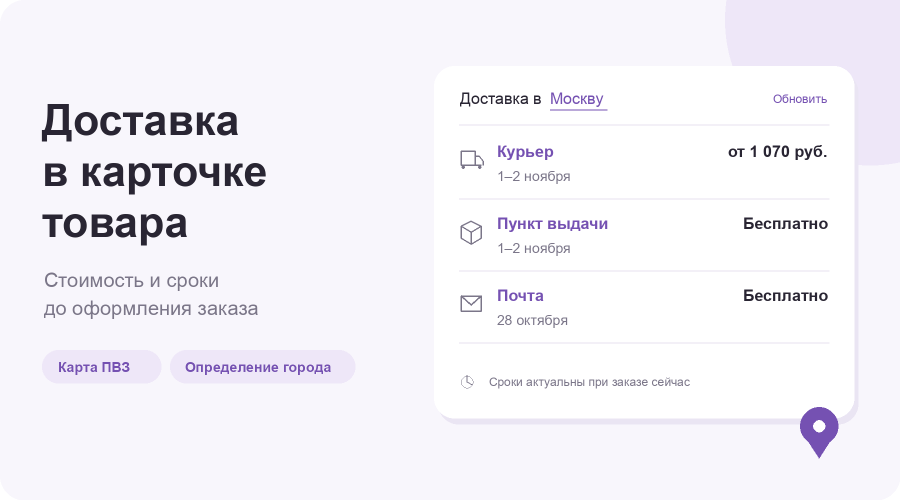
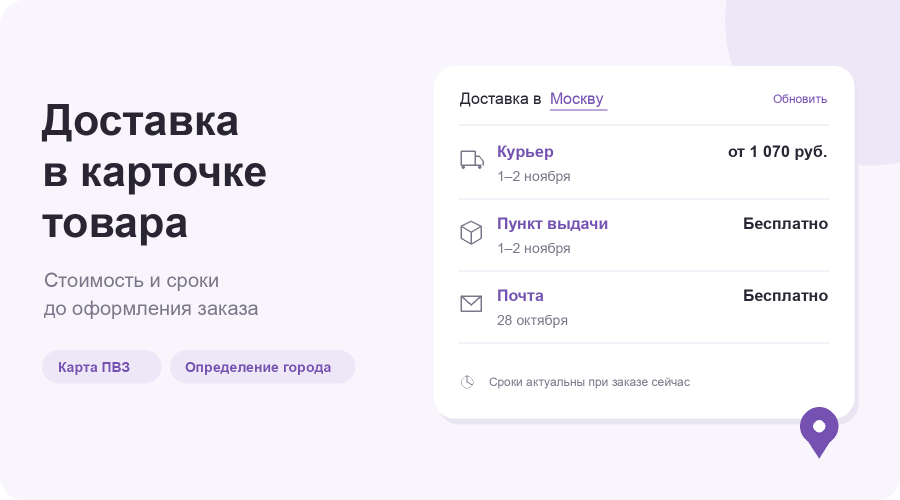
Покупатель хочет понять, сколько займёт и сколько будет стоить доставка, ещё до перехода в корзину. Плагин помогает показать доступные варианты для выбранного города непосредственно на странице товара.
Возможности решения
- Блок показывает доступные способы доставки для выбранного города и данные о цене и сроке, полученные от настроенных служб.
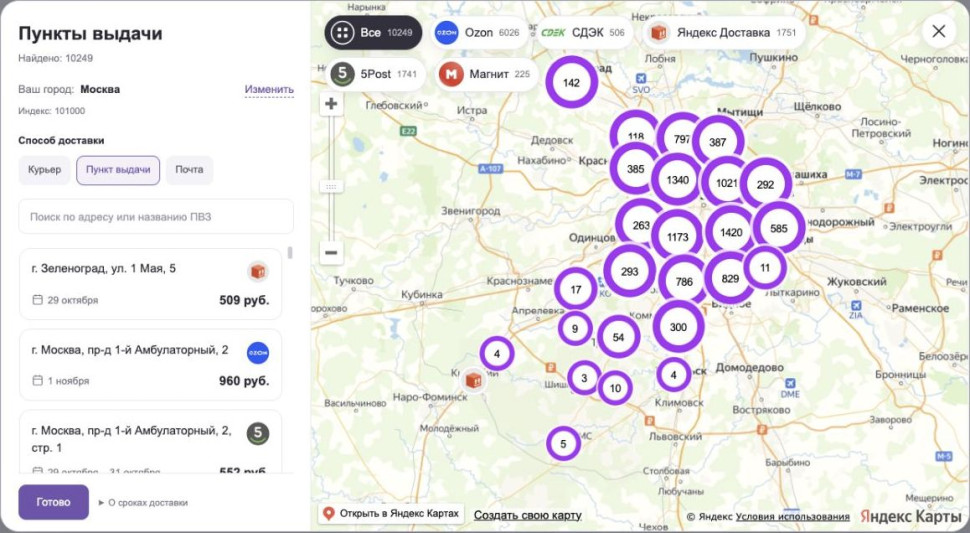
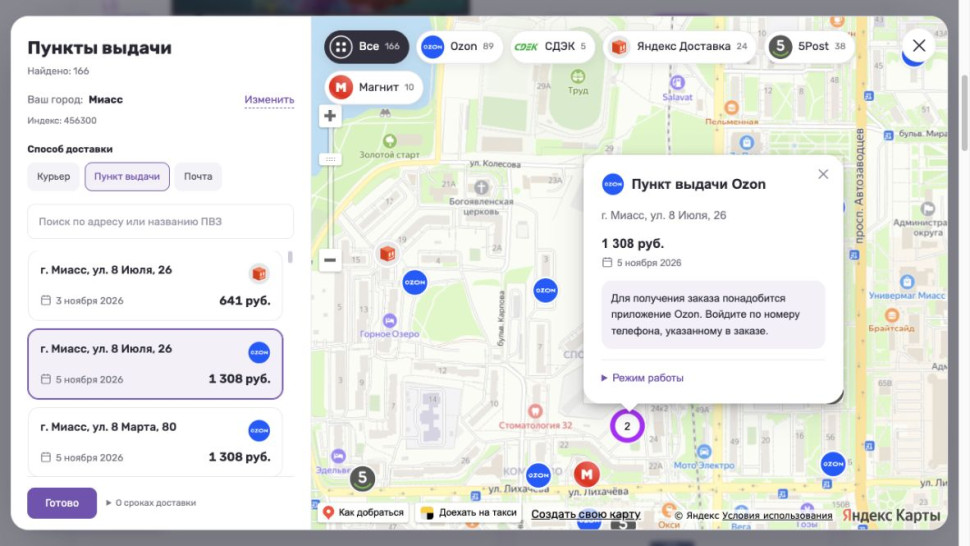
- Для пунктов выдачи предусмотрены список, поиск по адресу и карта; карточка пункта может содержать график и другие сведения перевозчика.
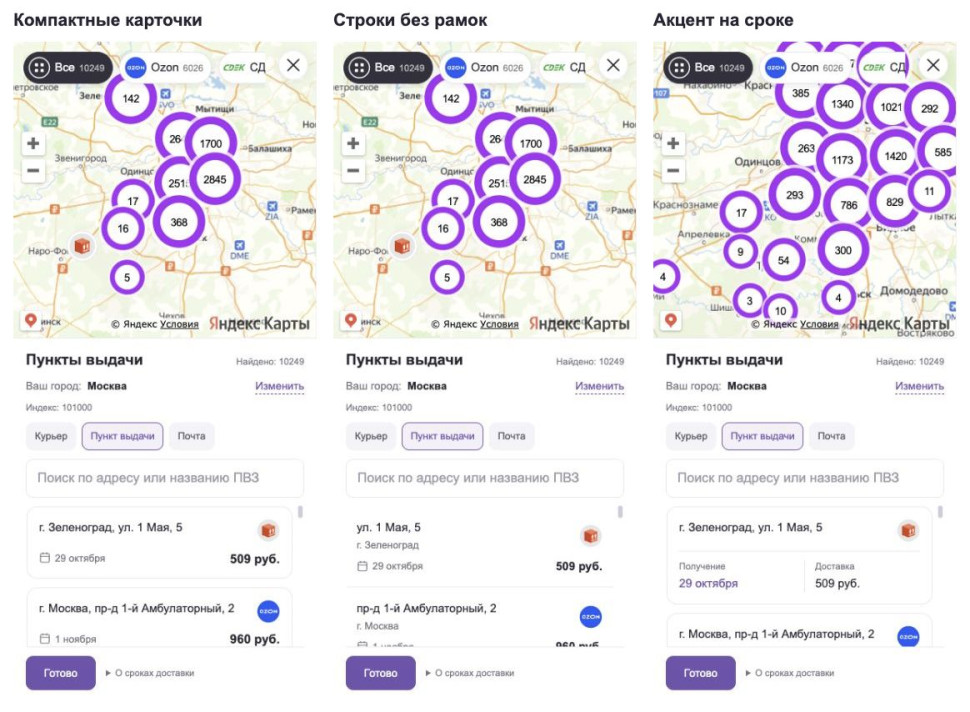
- Выбирайте вид блока на странице товара и отдельный вариант оформления списка пунктов выдачи.
- Город можно задать вручную или получить через поддерживаемые интеграции. Окончательные условия подтверждаются при оформлении полного заказа.
Как использовать
- Подключите и настройте способы доставки, которые должен использовать магазин.
- Выберите вид блока и настройте город по умолчанию или поддерживаемое определение города.
- Проверьте расчёт для нескольких направлений и убедитесь, что точки выдачи и сроки передаются выбранными службами.
Перед началом работы. Результат зависит от настроек доставки, данных товара и ответа службы. Для карты и определения города могут потребоваться дополнительные настройки или поддерживаемые интеграции.
Что важно при выборе
Покупатель может оценить стоимость и срок доставки до перехода к оформлению и выбрать пункт выдачи на карте или в списке. Плагин использует установленные способы доставки Shop-Script; состав и точность вариантов зависят от их настроек и ответа перевозчиков. Город можно выбрать вручную или получать через поддерживаемые интеграции. Окончательные условия проверяются при оформлении заказа.
Вопросы и ответы
Откуда берутся стоимость и сроки?
Расчёт зависит от подключённых и настроенных способов доставки и данных, которые они возвращают.
Можно ли выбрать город?
Да. Предусмотрен выбор города и варианты определения города через поддерживаемые интеграции.
Отображаются ли пункты выдачи на карте?
Да, если соответствующие точки и данные доступны для выбранного способа доставки.
Можно ли посмотреть адрес и график пункта выдачи?
Да, если перевозчик передаёт эти данные для выбранного пункта.
Подходит ли блок для телефона?
Предусмотрены адаптивные варианты блока и списка пунктов выдачи; окончательный вид зависит от используемой темы.
Изображения решения и доступные снимки интерфейса. Нажмите на изображение, чтобы увеличить его и перейти к следующим.

Как настроить доставку в карточке товара
Плагин показывает предварительную стоимость и сроки доставки выбранного товара. Покупатель может открыть подробности, выбрать город и посмотреть пункты выдачи на карте или в списке.
1. Установите и включите плагин
- В административной части Webasyst откройте «Инсталлер», найдите «Доставка в карточке товара» и установите плагин.
- Перейдите в Shop-Script → «Плагины» и выберите «Доставка в карточке товара».
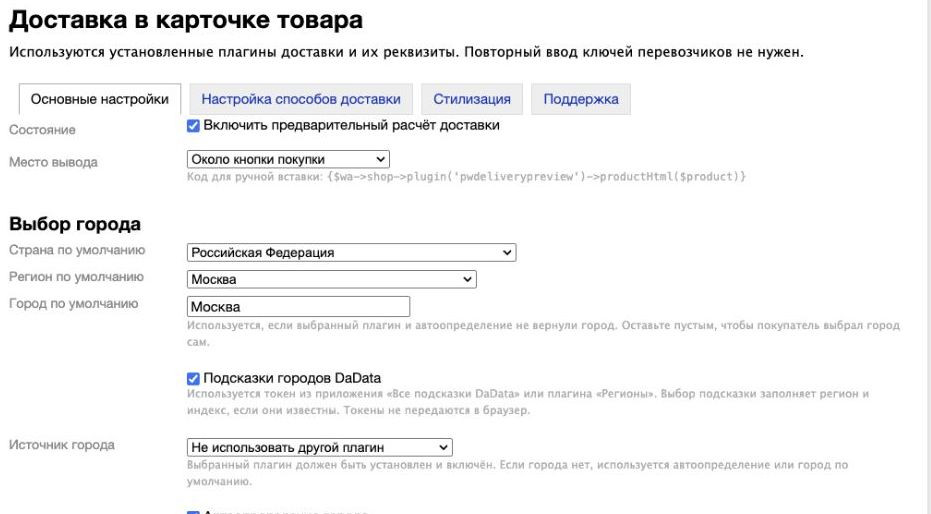
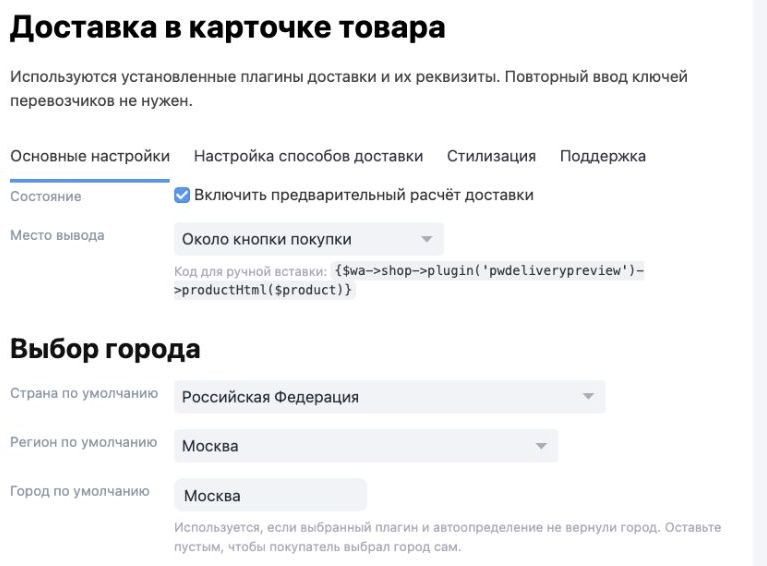
- На вкладке «Основные настройки» отметьте «Включить предварительный расчёт доставки».
- В поле «Место вывода» выберите положение блока. Для начала подойдёт «Около кнопки покупки».
- Нажмите кнопку сохранения настроек и откройте карточку товара на витрине. Если блок не появился, проверьте вывод хука темой или перейдите к разделу о ручном размещении ниже.

2. Настройте определение города
- В разделе «Выбор города» укажите «Страна по умолчанию» и при необходимости «Регион по умолчанию».
- В поле «Город по умолчанию» укажите город для первоначального расчёта. Если хотите, чтобы посетитель выбрал его сам при отсутствии других данных, оставьте поле пустым.
- В поле «Источник города» выберите «Не использовать другой плагин», если в магазине нет отдельного плагина выбора города.
- Если используете установленный и включённый cityselect или «SEO-регионы», выберите соответствующий источник. Плагин возьмёт город из него, если город уже выбран.
- При необходимости включите автоопределение Sypex Geo. До включения учтите передачу IP-адреса внешнему сервису в политике конфиденциальности магазина.
- Если подключена DaData, подсказки помогают выбрать город и могут заполнить регион и индекс. Точный индекс получателя уточняется при оформлении заказа.
- Сохраните настройки. Приоритет такой: город, выбранный покупателем в виджете; затем город стороннего плагина; затем автоопределение, если оно включено; затем город по умолчанию.
3. Выберите способы доставки
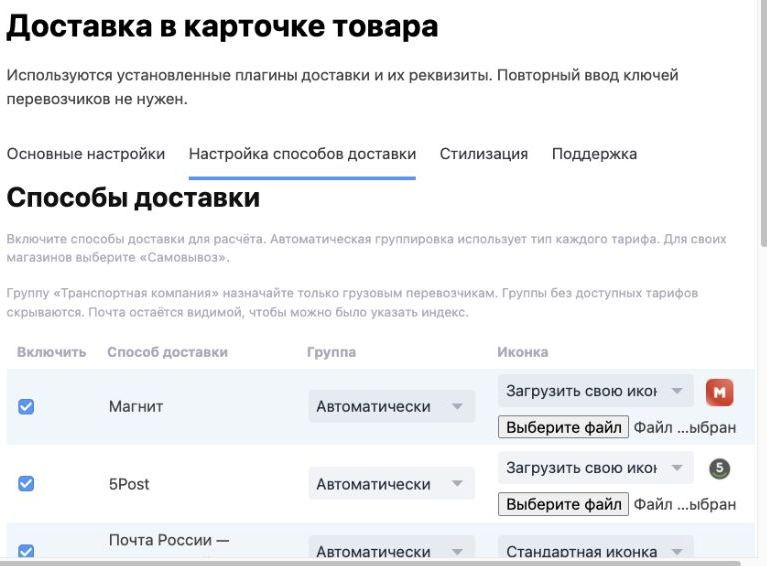
- Откройте вкладку «Настройка способов доставки».
- В таблице отметьте галочками службы, которые должны участвовать в предварительном расчёте.
- В столбце «Группа» для обычных служб сначала оставьте «Автоматически»: плагин определит группу по данным тарифа.
- Для доставки из собственных магазинов выберите «Самовывоз», для грузового перевозчика — «Транспортная компания». Не назначайте грузовую группу обычной курьерской службе.
- При необходимости для отдельной службы выберите загрузку собственной иконки и укажите файл PNG, JPEG или WebP. Ограничение — до 1 МБ и 1024 × 1024 пикселей.
- Сохраните настройки. Если службы нет в таблице, сначала установите и включите соответствующий способ доставки в Shop-Script.

4. Настройте карту пунктов выдачи
- В общих настройках Webasyst выберите Яндекс.Карты и настройте ключ карт. В настройках этого плагина отдельное поле ключа не требуется.
- Убедитесь, что у выбранной службы есть доступные пункты выдачи для проверяемого направления.
- На витрине откройте карточку товара и нажмите на блок доставки, чтобы открыть подробности.
- Выберите пункт выдачи и проверьте список и карту. Пункты без координат могут оставаться в списке, но не отображаться на карте.
- Попробуйте поиск по адресу и фильтры служб. Проверьте адрес, график и стоимость выбранного пункта.

5. Настройте внешний вид
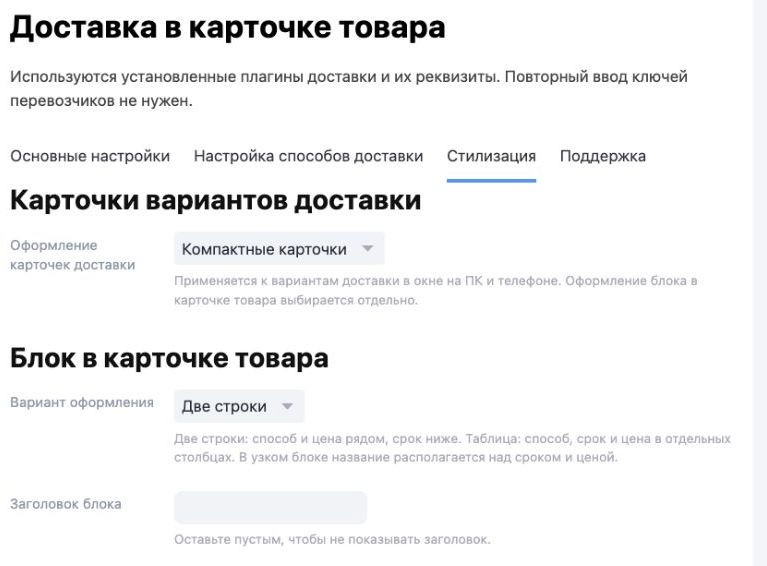
- Откройте вкладку «Стилизация».
- В поле «Оформление карточек доставки» выберите вид вариантов внутри открывающегося окна: компактные карточки, строки без рамок или акцент на сроке.
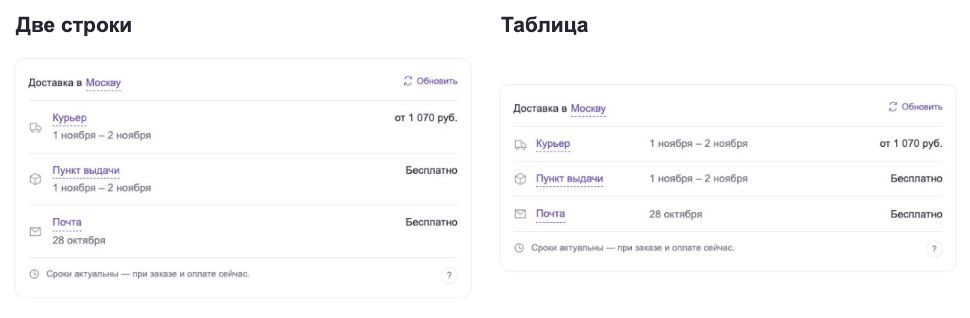
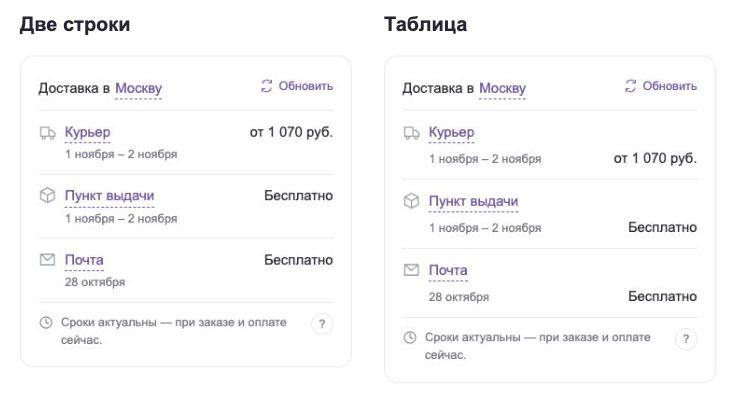
- В разделе «Блок в карточке товара» выберите «Вариант оформления»: «Две строки» или «Таблица». Этот выбор действует на блок товара и настраивается отдельно от окна доставки.
- При необходимости заполните «Заголовок блока». Если заголовок не нужен, оставьте поле пустым.
- Проверьте формат даты, подписи типов доставки, кнопку пересчёта, текст подсказки, цвета и размеры. Пустые названия типов возвращают стандартные подписи.
- Для иконок типов доставки можно оставить стандартные изображения или загрузить свои. Иконки отдельных служб в окне настраиваются отдельно на вкладке способов доставки.
- В блоке «Предпросмотр» переключите «Экран предпросмотра» между компьютером и телефоном. Затем сохраните настройки и проверьте реальную карточку товара на обоих устройствах.

6. Ручное размещение в теме
- Если автоматическое место не подходит или тема не выводит нужный хук, выберите «Ручное размещение» в поле «Место вывода» и сохраните настройки.
- Откройте редактор дизайна Webasyst и найдите шаблон карточки товара вашей темы.
- Скопируйте код ручной вставки, который показан в настройках плагина, и разместите его в нужном месте шаблона, где доступен объект товара.
- Сохраните шаблон и откройте несколько карточек товаров, чтобы проверить расположение блока. Если вы не работаете с шаблонами, поручите этот шаг разработчику темы.
7. Проверьте расчёт на витрине
- Откройте товар с заполненными весом и габаритами. Убедитесь, что товар доступен и у службы доставки есть тариф для него.
- Выберите город и проверьте, появились ли стоимость и сроки. Измените количество или артикул и убедитесь, что расчёт обновился.
- Откройте подробности, проверьте курьера, самовывоз или ПВЗ и сравните данные с настройками соответствующей службы.
- Повторите проверку на телефоне и для другого города. Состав заказа, скидки, способ оплаты и точный адрес могут изменить окончательную стоимость на этапе оформления.
Если блок или тарифы не появились
Блока нет на странице. Проверьте, включён ли плагин, сохранено ли место вывода и поддерживает ли тема нужный хук. Попробуйте ручное размещение.
Нет тарифа нужной службы. Проверьте, включены ли служба в Shop-Script и в настройках плагина, подходит ли направление, заполнены ли вес и размеры товара. Ответ зависит от настроек и возможностей самой службы.
Нет точек на карте. Проверьте Яндекс.Карты и ключ Webasyst, выбранный город и наличие координат у пунктов. Точки без координат могут отображаться только в списке.
Стоимость при оформлении отличается. В карточке рассчитывается один товар с выбранным количеством; полный состав корзины, скидки и точный адрес учитываются при оформлении.