
Интеграция Диадока с Webasyst CRM
Плагин для приложения CRM
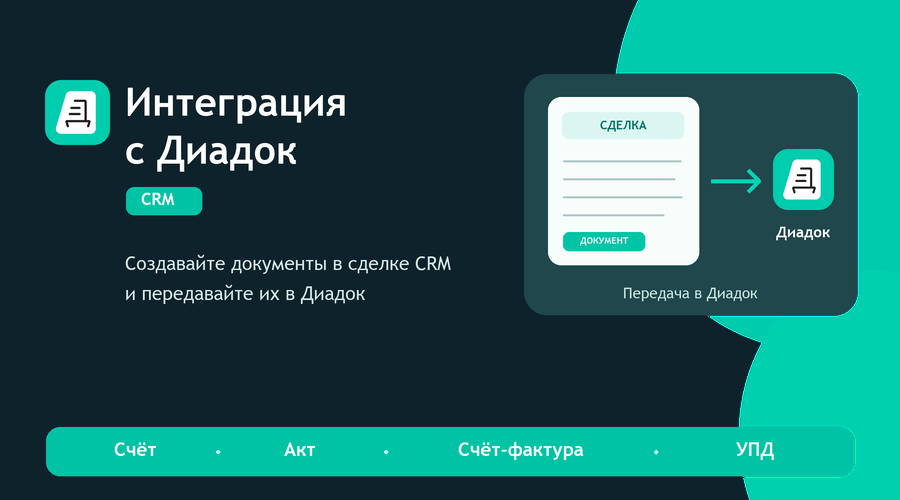
Готовьте документы по сделкам CRM и передавайте их в Диадок
Стоимость
Базовая версия
699 ₽
3 999 ₽
5 999 ₽
Премиум
1 599 ₽
5 999 ₽
8 999 ₽
4 999 ₽
Мы на связи
Остались вопросы?
Поможем выбрать решение и разобраться с подключением.
Документы Диадока в сделке Webasyst CRM
Когда документы по сделке создаются отдельно, реквизиты и позиции приходится переносить между системами. Плагин помогает подготовить документы из сделки Webasyst CRM и передать их в Диадок.
Возможности решения
- Счёт и акт готовятся в PDF, счёт-фактура и УПД — в XML через API Диадока.
- Позиции можно взять из доступного связанного счёта CRM или указать вручную в сделке.
- Базовая версия передаёт документ для подписания в кабинете сервиса; статус запрашивается из сделки.
- В Премиум доступно подписание из сделки с КриптоПро при наличии настроенной подписи и прав сотрудника.
Как использовать
- Подключите ящик и API Диадока в настройках плагина и проверьте соединение.
- В сделке выберите тип документа, контрагента и связанный счёт либо заполните позиции вручную.
- Проверьте реквизиты и состав: в базовой версии передайте документ для подписания в кабинете Диадока, в Премиум доступно подписание из сделки.
Перед началом работы. Требуются Webasyst CRM, доступ к API Диадока и соответствующие права. Для подписания из сделки необходима Премиум-лицензия и настроенный КриптоПро; условия сервиса определяет Контур.
Что важно при выборе
Интеграция связывает подготовку документов с конкретной сделкой CRM. Позиции можно взять из связанного счёта или заполнить вручную, а перед передачей — проверить данные контрагента. Для работы нужен подключённый ящик Диадока и доступ к API; в базовом сценарии подписание выполняется в кабинете сервиса.
Вопросы и ответы
Какие форматы поддерживаются?
Счёт и акт создаются в PDF; счёт-фактура и УПД — в XML через API Диадока.
Где подписывается документ?
В базовой версии документ подписывают в кабинете Диадока. Премиум позволяет подписать и отправить его из сделки с КриптоПро при необходимых правах и настройках.
Что нужно для подключения?
Понадобятся данные приложения и ящика Диадока, реквизиты продавца и подписанта, а также доступ к API по условиям сервиса.
Обязательно ли создавать связанный счёт CRM?
Нет. Состав документа можно взять из счёта или заполнить вручную.
Где проверять состояние документа?
Плагин позволяет запрашивать статус из сделки CRM после передачи в Диадок.
Что требуется для подписания из сделки?
Нужна Премиум-лицензия, настроенный КриптоПро, действующая подпись и необходимые права сотрудника.
Изображения решения и доступные снимки интерфейса. Нажмите на изображение, чтобы увеличить его и перейти к следующим.
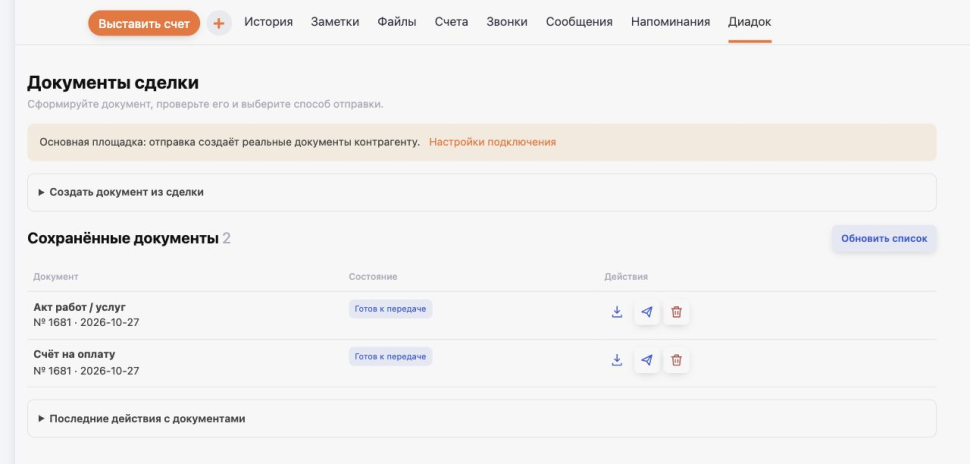
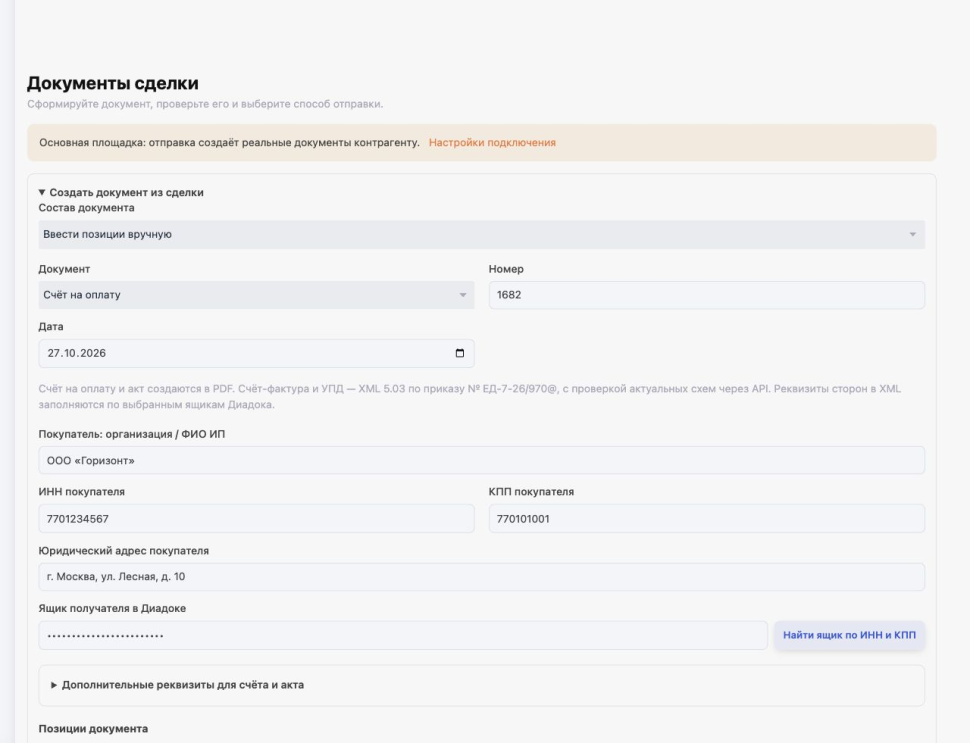
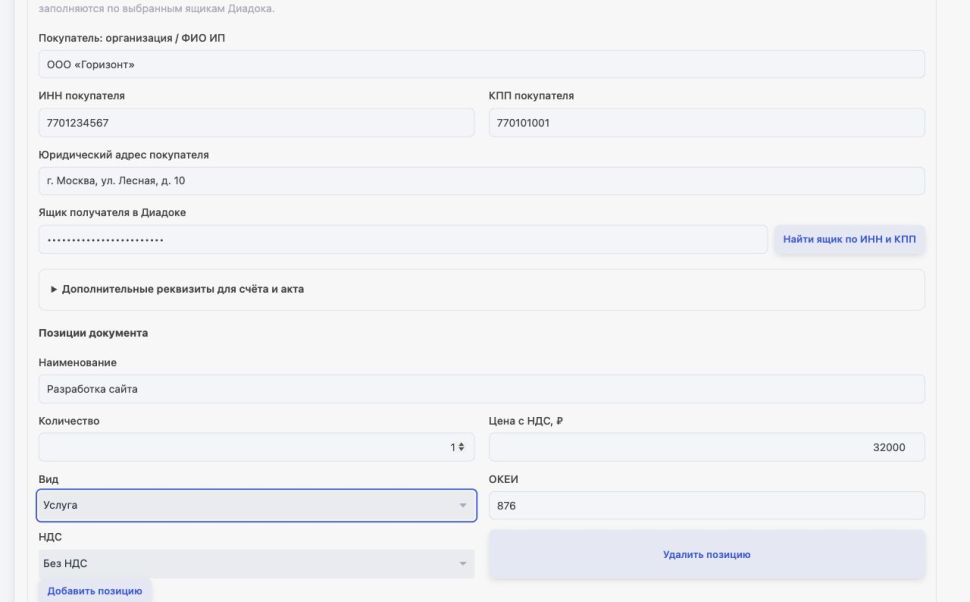
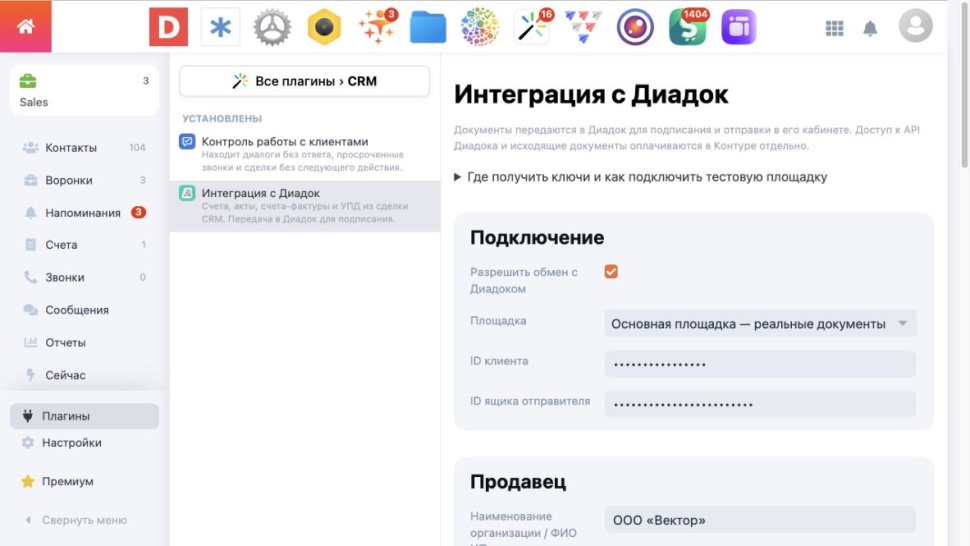
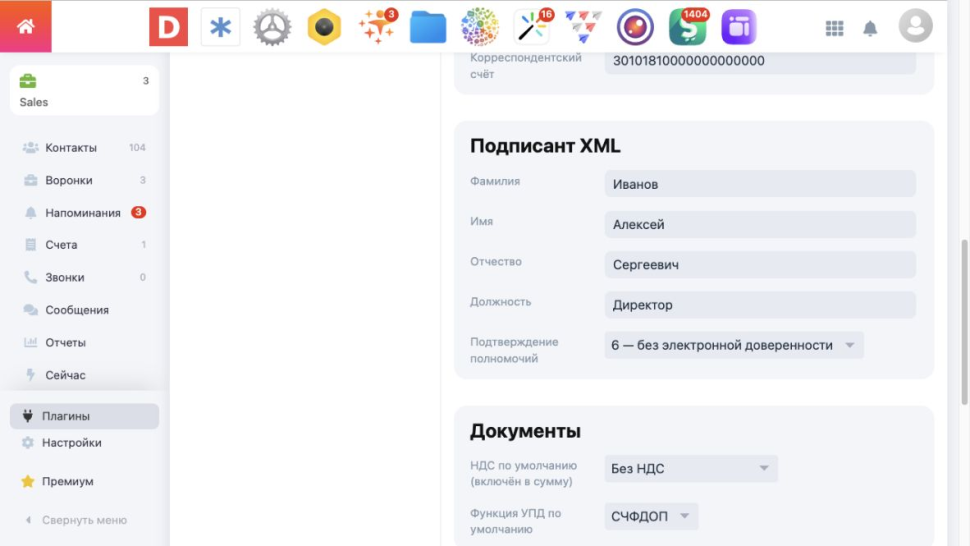
Краткое руководство поможет настроить решение и проверить его работу. Установите его через Инсталлер Webasyst, затем выполните шаги ниже.
Пошаговая настройка
- Подготовьте доступ к API Диадока и реквизиты организации и ящика.
- Укажите данные в настройках плагина CRM и проверьте подключение.
- Откройте сделку и вкладку «Диадок», выберите тип документа и заполните покупателя и позиции из счёта или вручную.
- Проверьте и сохраните документ. В базовом сценарии подписание и отправка выполняются в кабинете Диадока после передачи в исходящие.

Дополнительные изображения можно посмотреть на вкладке «Скриншоты».