
Редактирование заказа покупателем в Shop-Script
Плагин для Shop-Script
Разрешите покупателю изменить состав заказа в личном кабинете
Стоимость
Базовая версия
4 999 ₽
Премиум
6 999 ₽
3 799 ₽
Мы на связи
Остались вопросы?
Поможем выбрать решение и разобраться с подключением.
Что покупатель может изменить в заказе
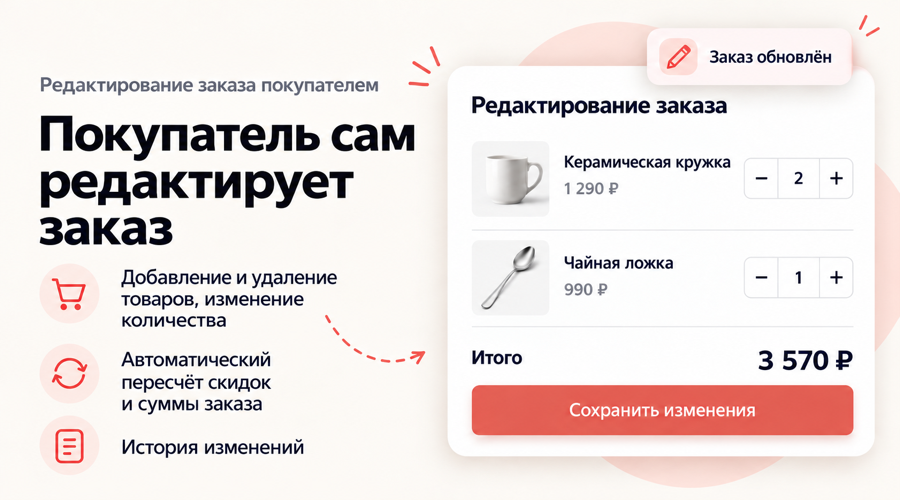
После оформления клиент может вспомнить о забытом товаре или захотеть изменить количество. Чтобы не передавать каждое изменение через менеджера, плагин позволяет покупателю корректировать заказ в разрешённых статусах.
Возможности решения
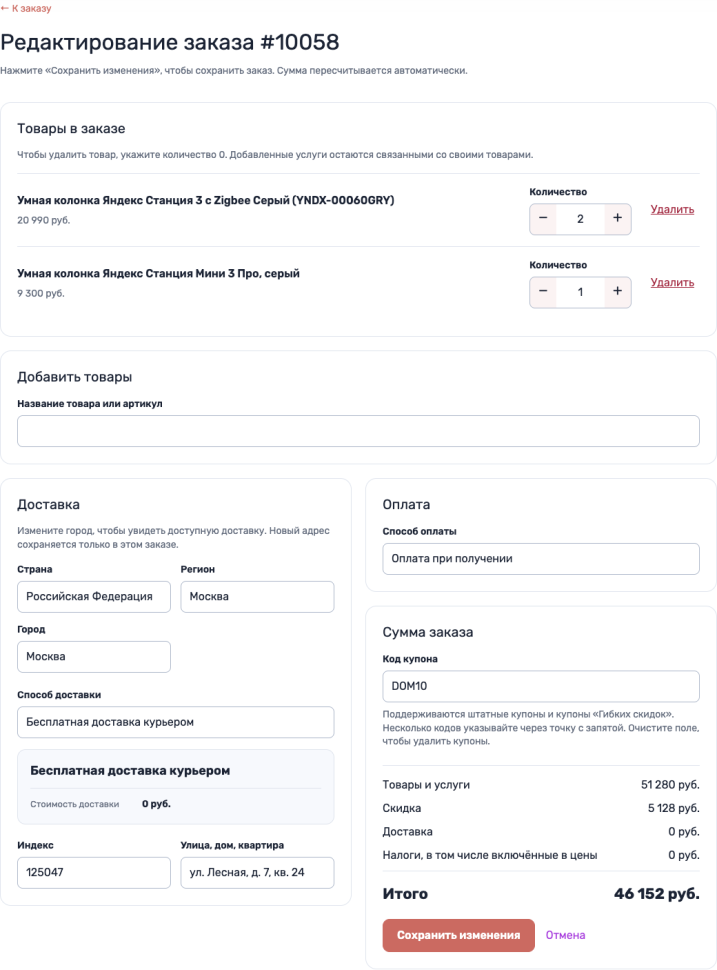
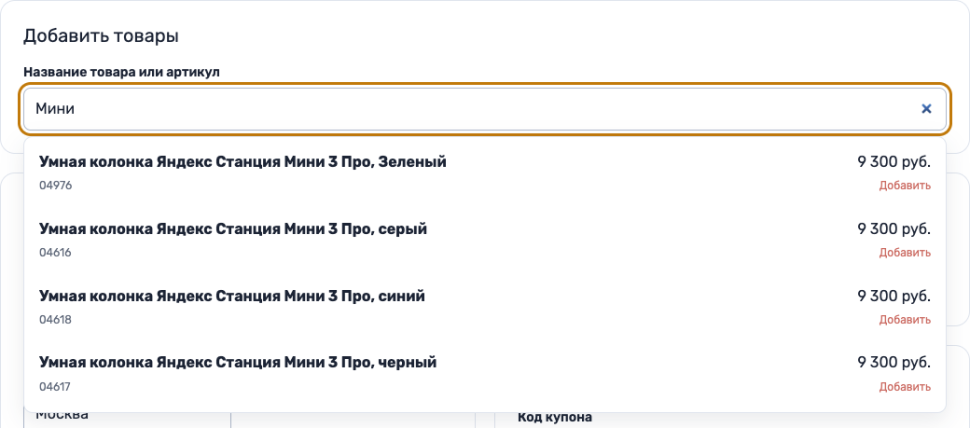
- В разрешённом статусе покупатель ищет товары по названию или артикулу, добавляет и удаляет позиции и меняет количество.
- Сумма пересчитывается с учётом настроек магазина; поле купона при необходимости можно отключить.
- В Премиум отдельно разрешаются изменение доставки и оплаты, а для поддерживаемых служб — выбор пункта выдачи.
- Перед запуском проверьте настройки статусов, совместимость цен и скидок и сохранение изменений на тестовом заказе.
Как использовать
- Выберите статусы, в которых покупателю разрешено редактирование.
- Настройте поиск товаров, показ купона и другие доступные параметры.
- Проверьте добавление и удаление товаров, пересчёт скидок и сохранение на тестовом заказе.
Перед началом работы. Доступность и расчёт зависят от конфигурации магазина, темы и установленных плагинов цен и скидок. Перед запуском проверьте сценарий на вашей версии Shop-Script.
Что важно при выборе
Вместо обращения к менеджеру покупатель может самостоятельно исправить разрешённый заказ в личном кабинете. Магазин определяет статусы, в которых изменение доступно. При настройке важно проверить пересчёт скидок, доставки и итоговой суммы на тестовых заказах с учётом установленных в магазине дополнений.
Вопросы и ответы
Где покупатель редактирует заказ?
В личном кабинете, на странице доступного ему заказа.
Любой ли заказ можно изменить?
Нет. Редактирование доступно для статусов, которые разрешены в настройках плагина.
Можно ли использовать купон?
Предусмотрено поле купона, показ которого можно отключить в настройках.
Можно ли ограничить редактирование статусом заказа?
Да. В настройках выбираются статусы, при которых покупателю доступно изменение.
Как покупатель находит дополнительный товар?
Предусмотрен поиск по названию и артикулу с подсказками при вводе.
Что дополнительно доступно в Премиум?
Покупатель может изменить способ доставки и оплаты, если эти возможности разрешены в настройках; доступные варианты зависят от адреса и условий магазина.
Изображения решения и доступные снимки интерфейса. Нажмите на изображение, чтобы увеличить его и перейти к следующим.
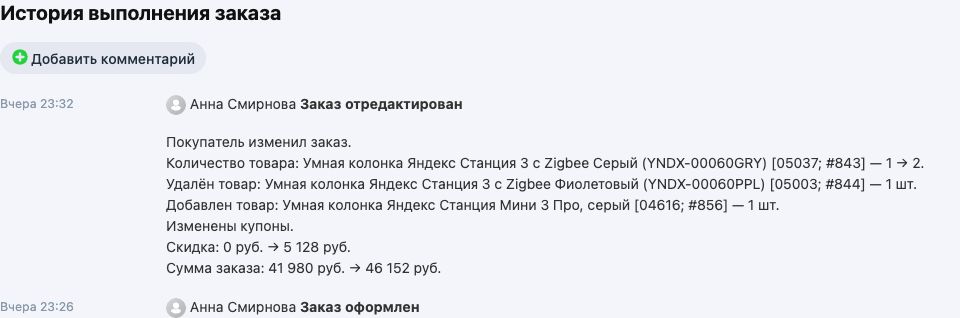

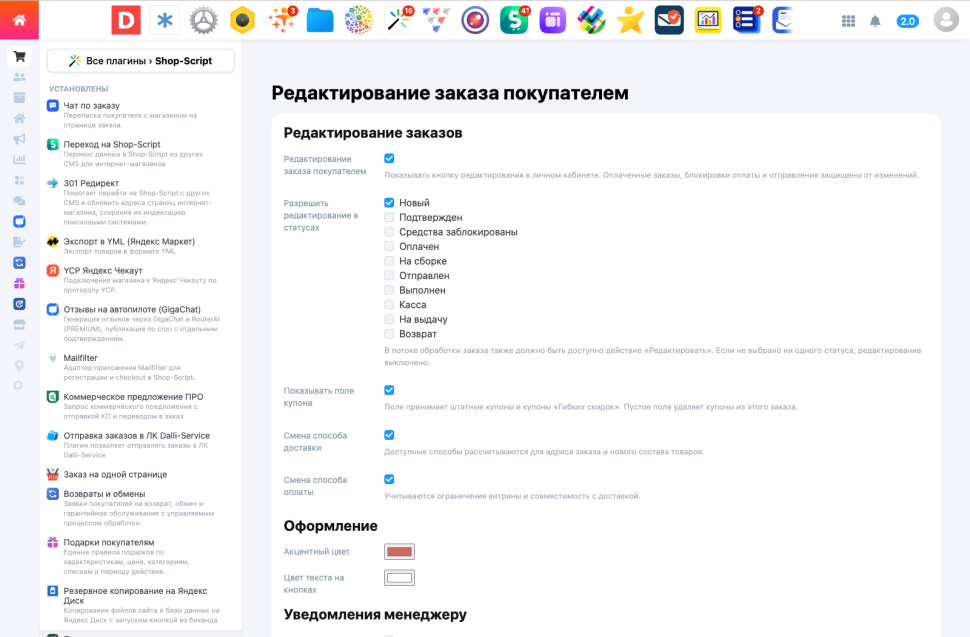
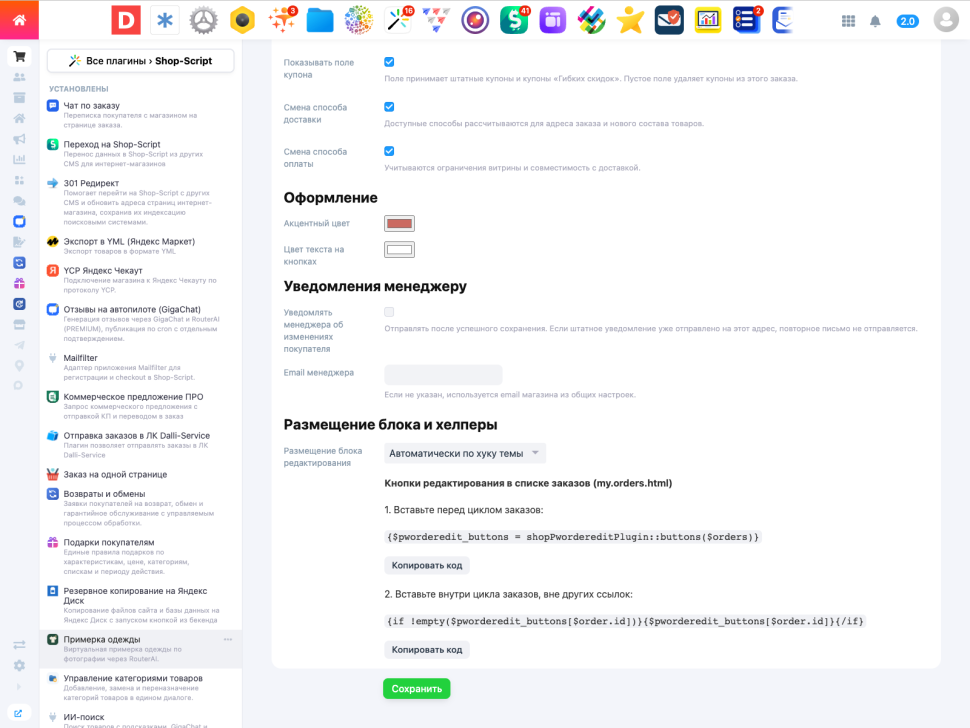
Краткое руководство поможет настроить решение и проверить его работу. Установите его через Инсталлер Webasyst, затем выполните шаги ниже.
Пошаговая настройка
- Откройте настройки плагина и выберите статусы заказов, в которых покупателю разрешено редактирование.
- Настройте доступные возможности, включая показ поля купона, если оно необходимо.
- Откройте тестовый заказ в личном кабинете и проверьте добавление товара, изменение количества и итоговую сумму.
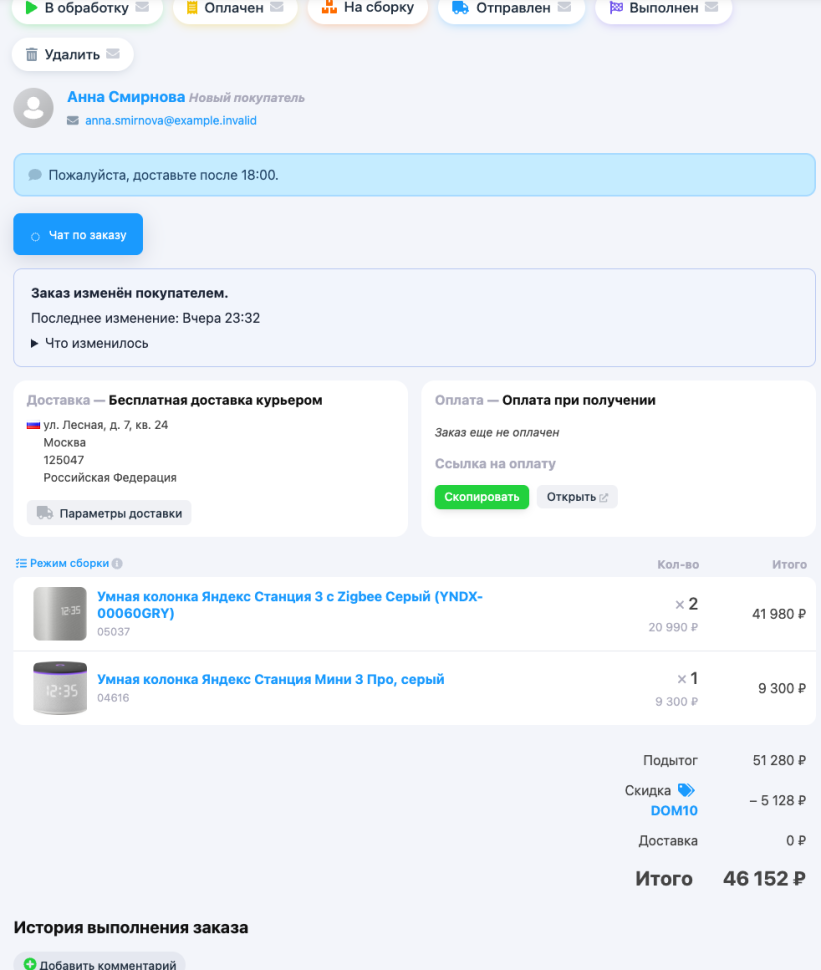
- Сохраните изменения и проверьте состав заказа в админке. Для магазина с дополнительными скидками и ценами отдельно проверьте их совместную работу.

Дополнительные изображения можно посмотреть на вкладке «Скриншоты».