
Конструктор квизов для Webasyst
Приложение Webasyst
Создавайте опросы, помогайте посетителям с выбором и собирайте заявки
Стоимость
Базовая версия
999 ₽
5 999 ₽
11 999 ₽
Мы на связи
Остались вопросы?
Поможем выбрать решение и разобраться с подключением.
Квиз для подбора товара или услуги
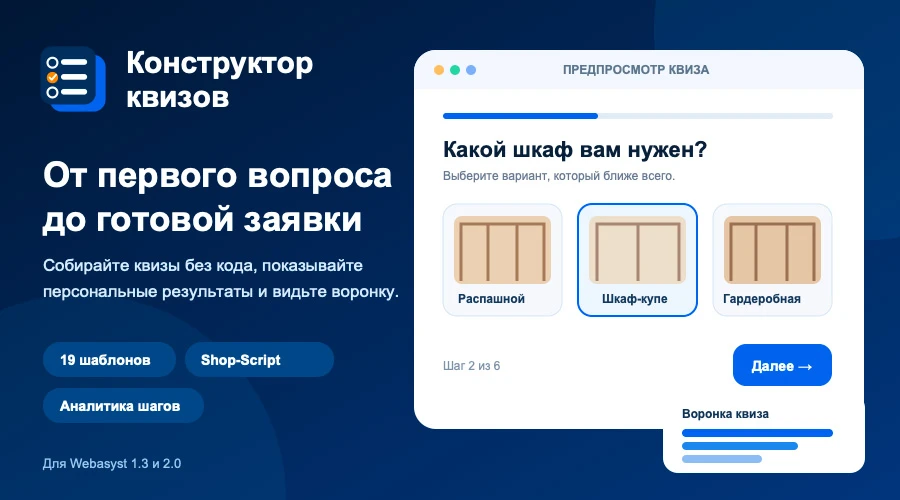
Посетитель не всегда понимает, какая услуга или товар ему подходит. Квиз помогает последовательно задать вопросы, предложить результат и получить заявку с ответами прямо в Webasyst.
Возможности решения
- Вопросы могут содержать варианты ответа, изображения, поля ввода, дату, оценку и загрузку файла.
- Ответы связываются с результатами: например, посетителю можно предложить подходящую услугу или товар Shop-Script.
- Квиз размещается на странице, запускается кнопкой или открывается из плавающего элемента.
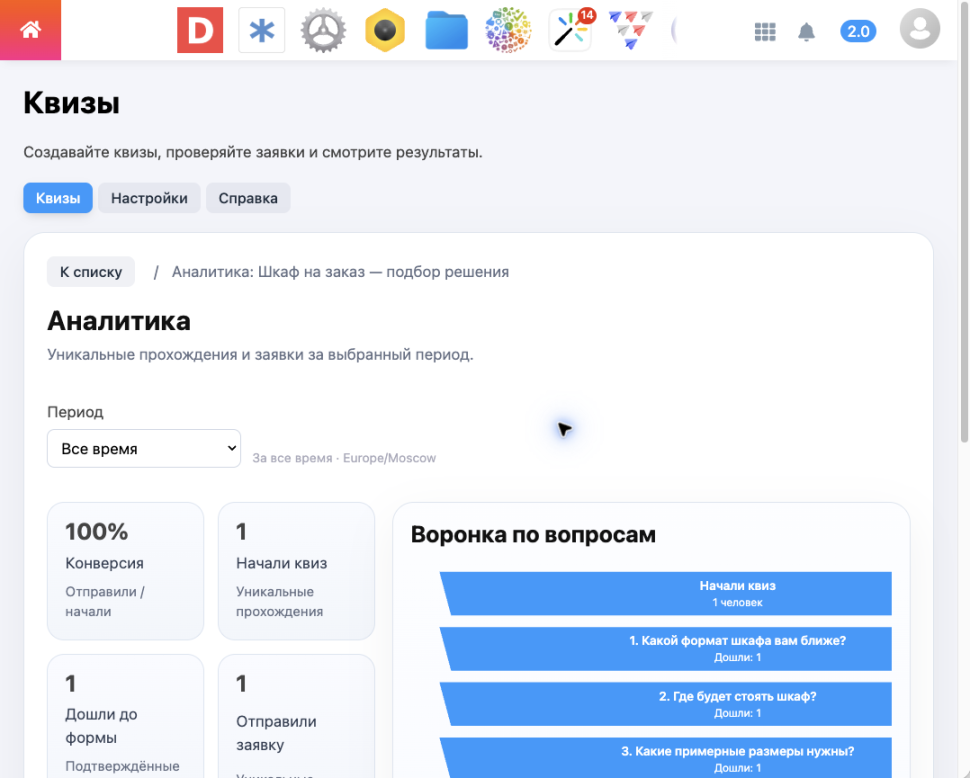
- Аналитика показывает прохождение вопросов и отправку заявки; доступен выбор периода и настройка целей Метрики.
Как использовать
- Начните с подходящего готового шаблона или создайте новый квиз.
- Добавьте вопросы, варианты ответов и результаты; при необходимости используйте товары Shop-Script и изображения.
- Проверьте сценарий в предпросмотре, настройте получение заявок и разместите квиз на сайте.
Перед началом работы. Для контактной формы настройте получателя, текст согласия и ссылку на политику обработки данных. Перед запуском проверьте уведомления и прохождение квиза на разных устройствах.
Что важно при выборе
Квиз полезен, когда посетитель ещё не знает, какую услугу или товар выбрать. Последовательность вопросов помогает уточнить потребность и получить заявку с ответами, а не просто номер телефона. Перед запуском можно проверить форму и получателя уведомлений, после запуска — посмотреть, на каком вопросе посетители прекращают прохождение.
Вопросы и ответы
Можно ли использовать товары Shop-Script?
Да. Товары можно выбирать для вопросов и результатов квиза.
Как разместить квиз на сайте?
Предусмотрены код вставки и запуск через обычную или плавающую кнопку с модальным окном.
Куда поступают заявки?
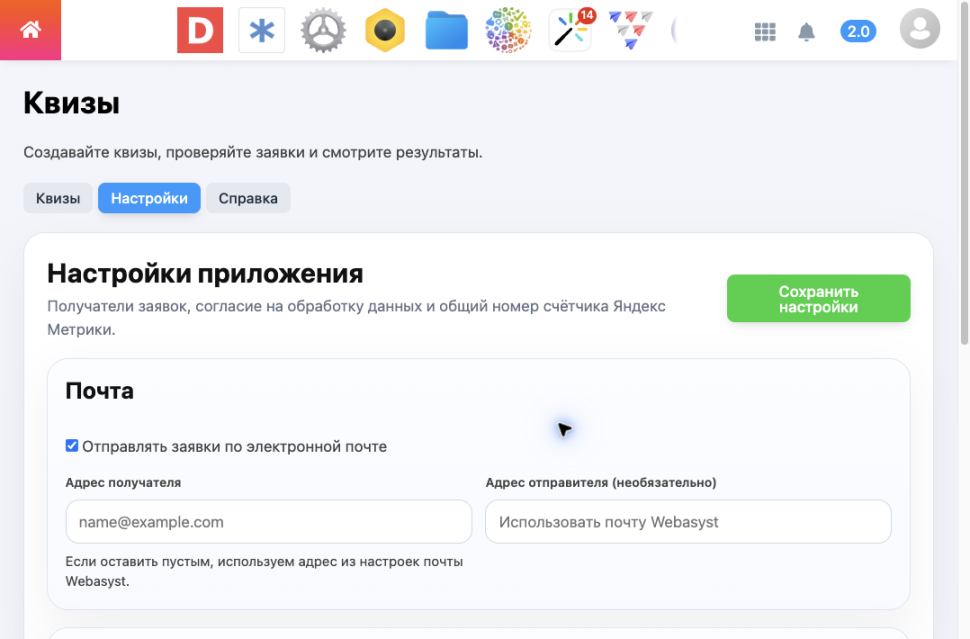
Ответы доступны в приложении и могут приходить на электронную почту или в Telegram при настройке.
Можно ли понять, где посетители прекращают прохождение?
Да. В аналитике предусмотрена воронка по вопросам и возможность выбрать период статистики.
Как получать заявки, если адрес в квизе не указан?
Используется адрес из настроек почты Webasyst. Для уведомлений в Telegram требуется соответствующая настройка.
Изображения решения и доступные снимки интерфейса. Нажмите на изображение, чтобы увеличить его и перейти к следующим.
Как создать и разместить первый квиз
В этой инструкции разберём пример квиза для получения заявки: выберем шаблон, изменим вопросы, добавим контакты, проверим работу и разместим квиз на сайте. Для работы нужен доступ в административную часть Webasyst и установленное приложение «Конструктор квизов».
1. Установите и откройте приложение
- Войдите в административную часть Webasyst под пользователем, у которого есть доступ к «Инсталлеру».
- Откройте «Инсталлер», найдите «Конструктор квизов» и установите приложение. Дождитесь завершения установки.
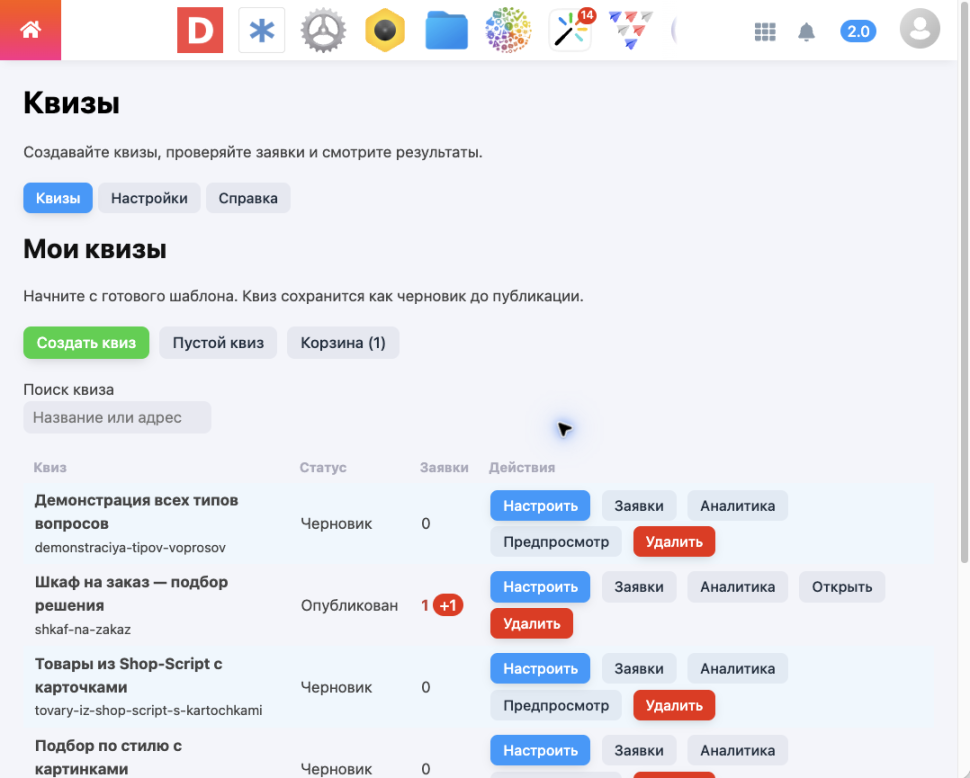
- В верхнем меню Webasyst откройте приложение «Квизы». Если значок не виден, найдите его в списке приложений.
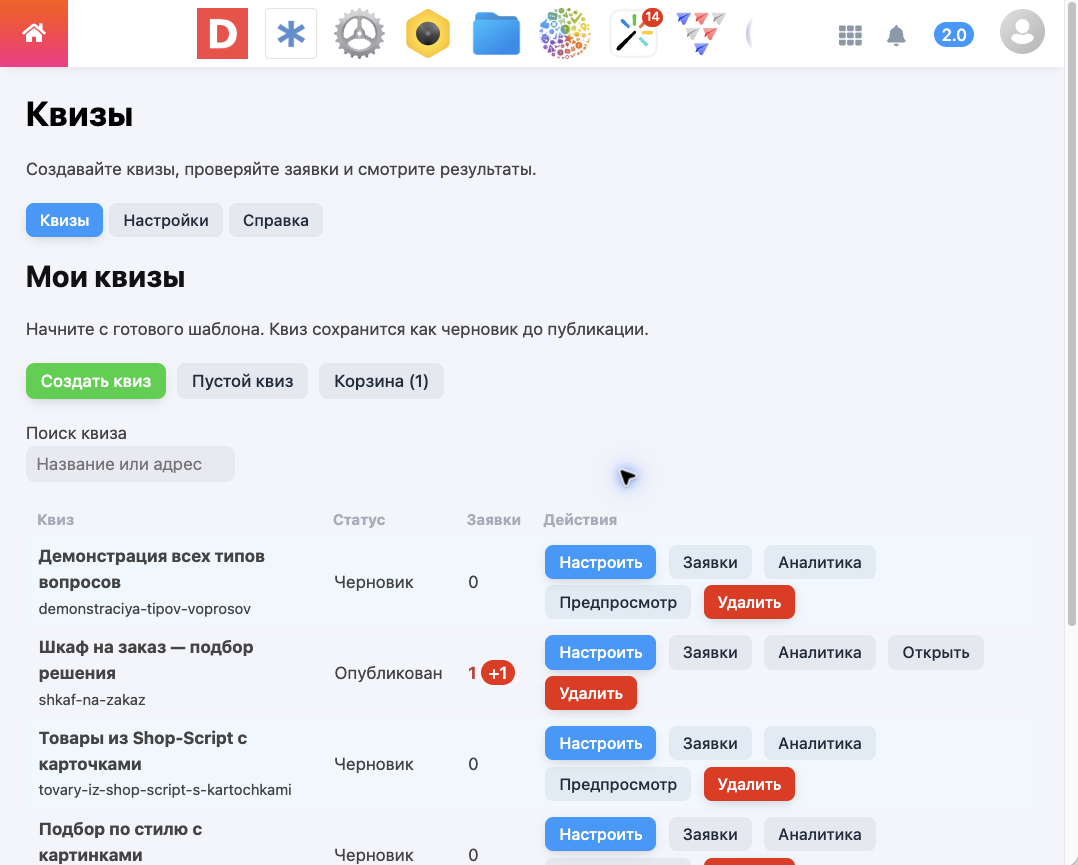
- На странице «Квизы» нажмите «Создать квиз».
2. Выберите шаблон
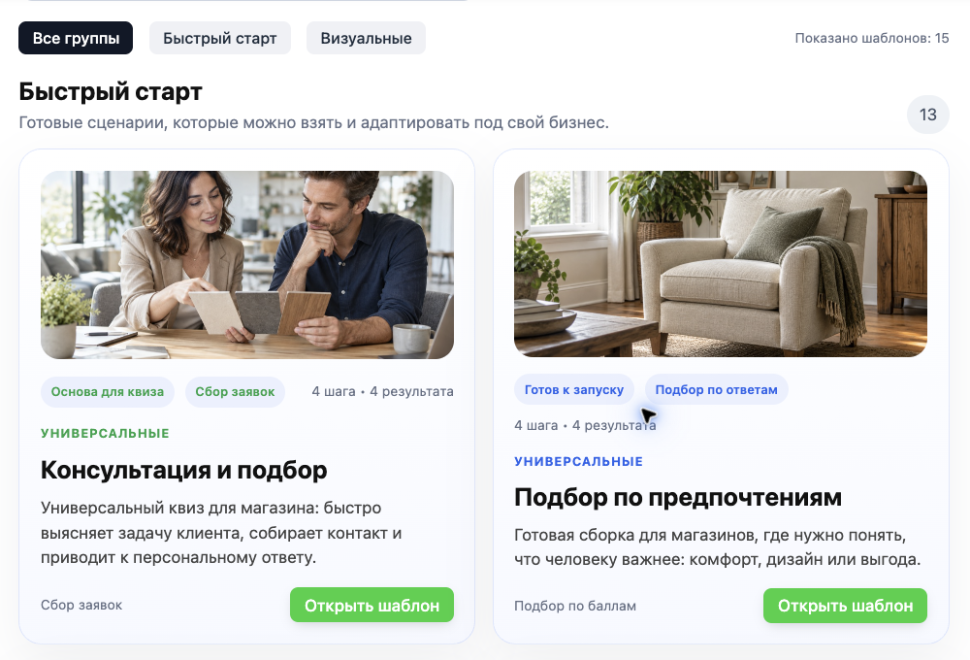
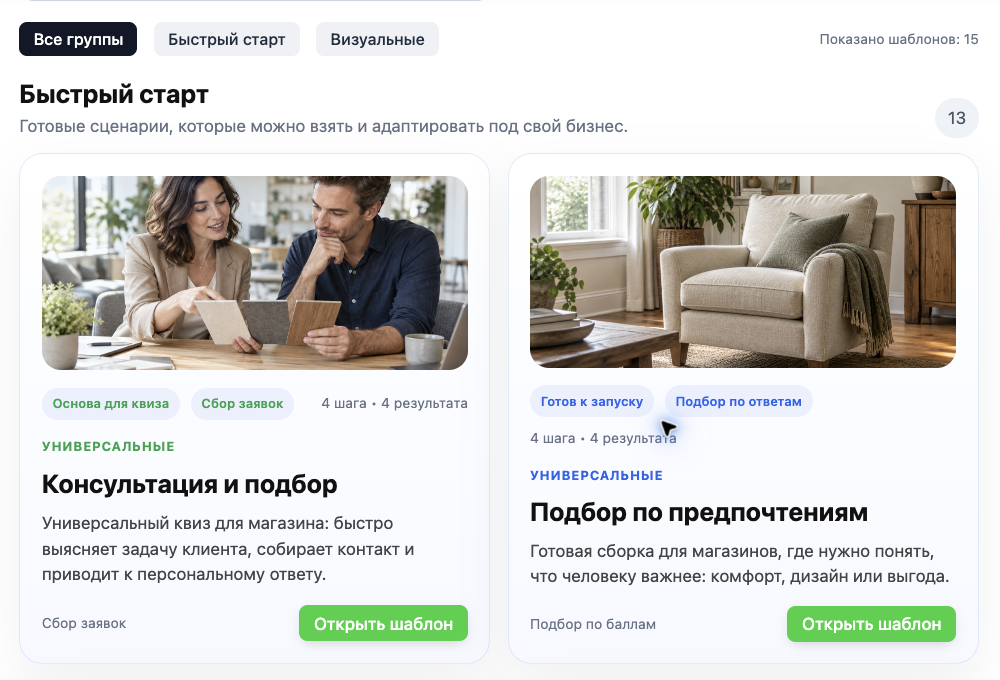
- Просмотрите каталог шаблонов и выберите сценарий, близкий к вашей задаче: например, подбор товара или заявка на консультацию.
- Откройте выбранный шаблон и создайте на его основе свой квиз. Если хотите построить всё самостоятельно, выберите «Пустой квиз».
- Укажите понятное название и подходящую витрину. Для примера можно назвать квиз «Подбор шкафа».
- После создания откройте квиз в редакторе. Сначала он находится в черновиках: посетители не увидят его до публикации.
3. Настройте первый экран
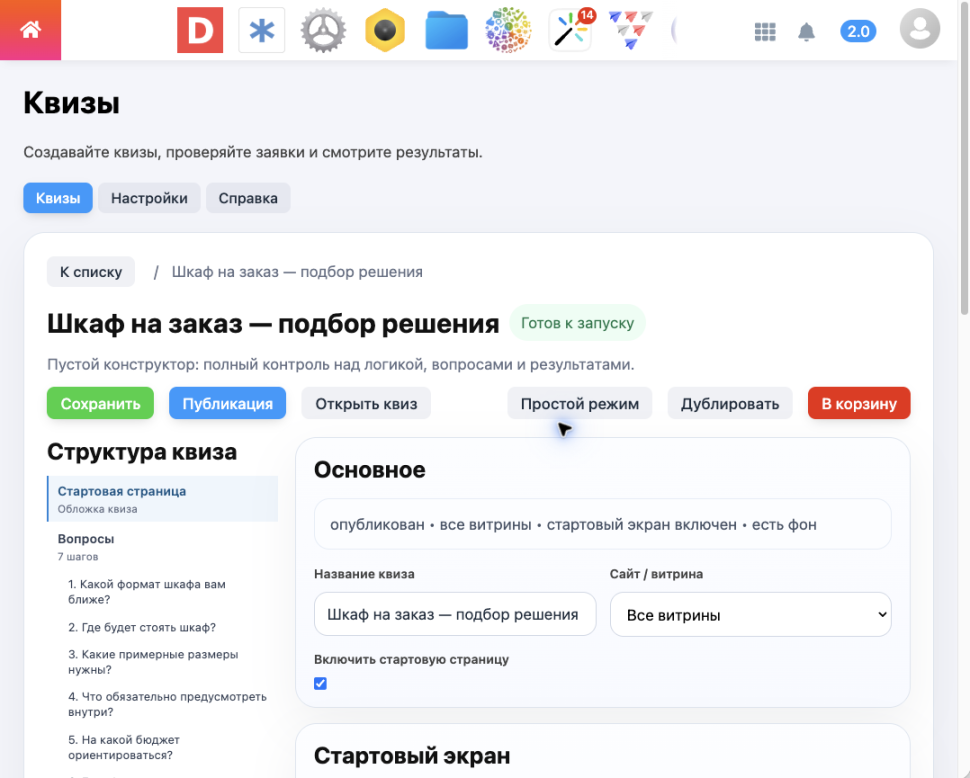
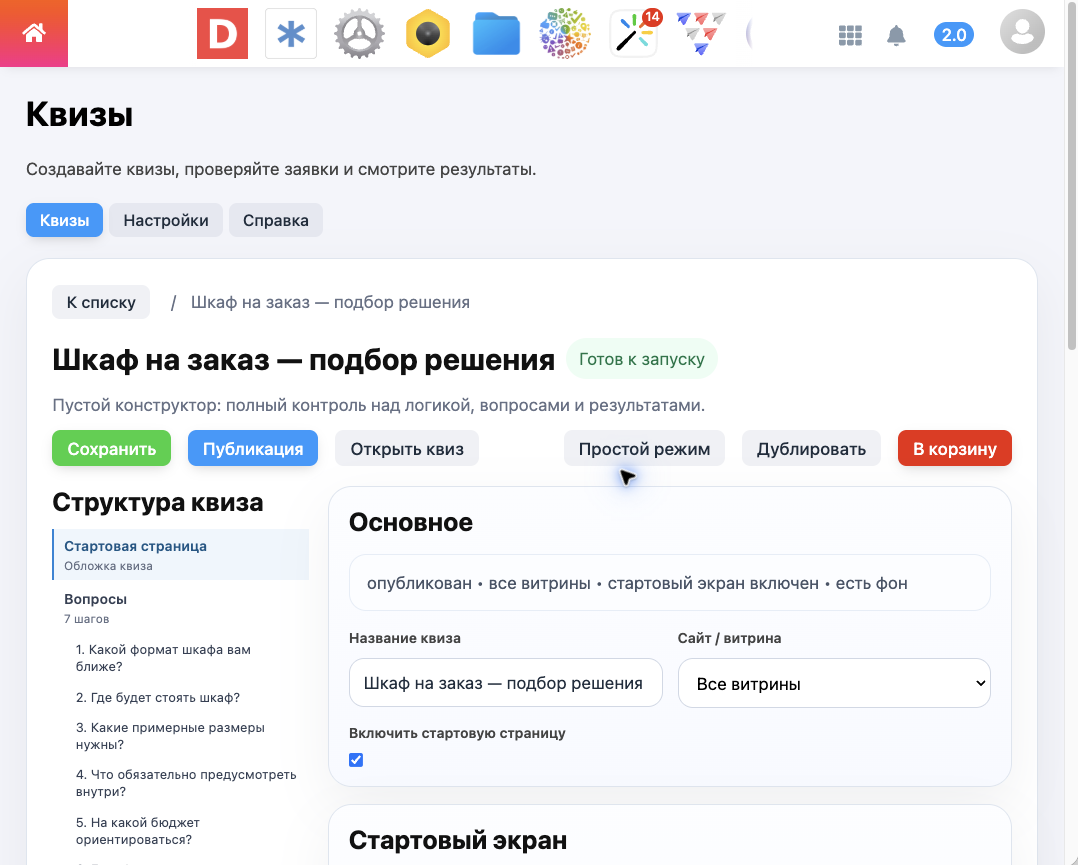
- В редакторе слева, в блоке «Структура квиза», выберите «Стартовая страница».
- В поле «Название квиза» проверьте название, а в поле «Сайт / витрина» выберите, где квиз будет использоваться.
- Если перед вопросами нужна обложка, включите «Включить стартовую страницу». Заполните заголовок, описание и текст кнопки: например, «Подберём шкаф за 2 минуты» и «Начать подбор».
- При необходимости загрузите фон. Посмотрите справа в предпросмотре, хорошо ли читается текст. Если обложка не нужна, отключите стартовую страницу.
- Нажмите «Сохранить» вверху редактора.
4. Добавьте вопросы и варианты ответов
- В структуре слева выберите существующий вопрос, чтобы исправить его, либо нажмите «+ Добавить вопрос».
- Выберите тип вопроса. Для простого выбора подойдут «Варианты ответа», для выбора по фотографиям — «Варианты с картинками», для свободного ответа — «Поле».
- Введите сам вопрос. Например: «Где будет стоять шкаф?» Затем добавьте варианты: «В спальне», «В прихожей», «В другой комнате».
- Если выбран вопрос с картинками, загрузите изображения к вариантам через выбор файла. Проверьте, что подпись и изображение каждого варианта совпадают.
- Добавьте остальные вопросы таким же способом. В настройках отметьте обязательные вопросы, на которые посетитель должен ответить перед переходом дальше.
- Используйте кнопки редактора, чтобы изменить порядок, дублировать или удалить лишние вопросы. После изменений нажмите «Сохранить».
5. Настройте результат
- Откройте в структуре раздел «Результаты» и нажмите «+ Добавить результат» или откройте существующий.
- Выберите подходящий вид результата: текст, переход на страницу или товары Shop-Script. Для первого квиза достаточно результата с текстом.
- Напишите, что увидит посетитель после ответа: например, «Спасибо! Подберём варианты и свяжемся с вами».
- Назначьте один результат по умолчанию, чтобы посетитель получил итог, даже если отдельные условия для ответа не совпали.
- Если разные ответы должны приводить к разным результатам, сначала создайте нужные результаты, затем у вариантов ответов настройте переход к соответствующему результату. Для зависимости от нескольких ответов в профессиональном режиме можно использовать баллы.
- Сохраните квиз и проверьте в предпросмотре каждый путь: выберите разные ответы и убедитесь, что появляется нужный результат.
6. Добавьте форму контактов и уведомления
- Откройте раздел «Контакты и заявки». Если в шаблоне нет формы, нажмите «Добавить форму контактов».
- Выберите поля, которые понадобятся менеджеру, например имя и телефон. Проверьте, какие поля обязательны для отправки.
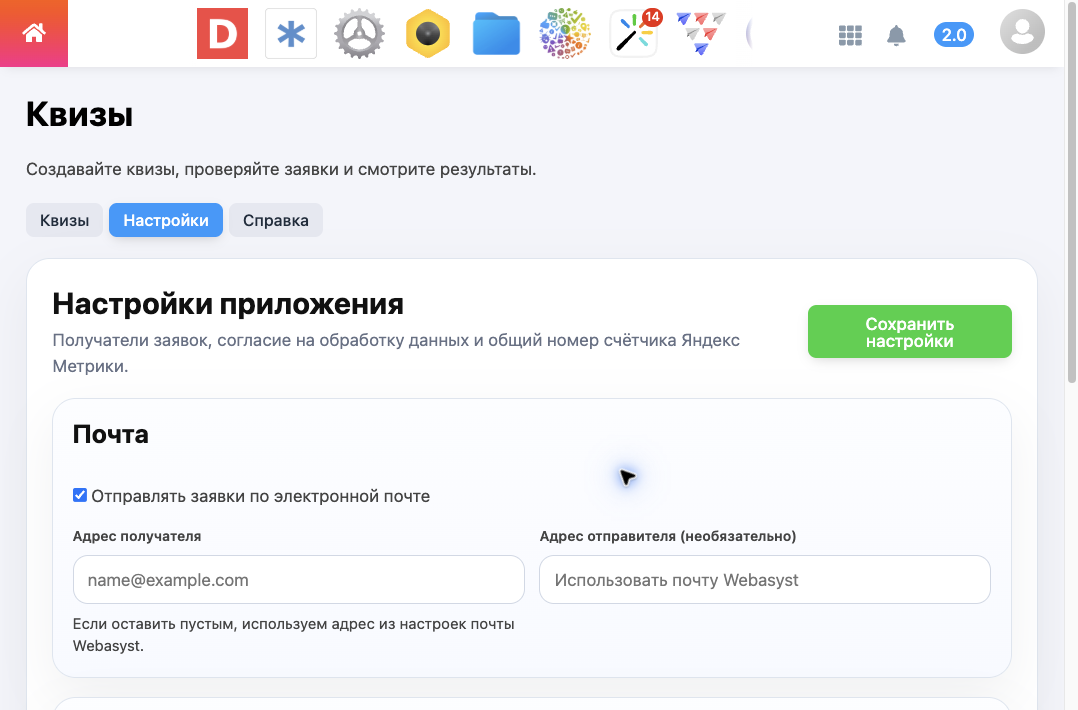
- Укажите адрес для уведомлений в настройках квиза. Если поле пустое, приложение использует адрес из общих настроек приложения или почту Webasyst.
- Откройте общие «Настройки» приложения, найдите «Согласие и политика» и заполните текст согласия и ссылку на политику. Посетитель должен отметить согласие самостоятельно.
- При необходимости настройте доступные уведомления, в том числе Telegram. Не размещайте токены и другие секреты в открытых полях сайта.
- Сохраните настройки. Квиз без контактной формы может показать результат или выполнить переход, но контактную заявку он не создаст.
7. Проверьте квиз до публикации
- В редакторе переключите предпросмотр на «Пройти квиз» и последовательно ответьте на вопросы.
- Проверьте обязательные поля: попробуйте оставить их пустыми, затем заполните и продолжите.
- Пройдите несколько разных сценариев и проверьте результаты. Переключите предпросмотр между режимами «Компьютер» и «Телефон».
- Откройте раздел «Публикация» и нажмите «Сохранить и проверить». Исправьте критичные замечания проверки и при необходимости повторите её.
8. Опубликуйте и разместите на сайте
- В разделе «Публикация» выберите нужный способ: отдельная страница, модальное окно, встроенный блок или плавающая кнопка.
- Нажмите «Опубликовать». Для отдельной страницы скопируйте готовую ссылку и добавьте её, например, в меню или на кнопку сайта.
- Для встроенного блока или кнопки скопируйте предлагаемый хелпер Webasyst и разместите его в шаблоне или другом месте, где обрабатывается Smarty. В обычном текстовом поле без обработки Smarty код будет виден посетителю как текст.
- Откройте опубликованную страницу как посетитель, проверьте её на компьютере и телефоне и отправьте собственную тестовую заявку с пометкой «Тест».
- Убедитесь, что заявка появилась в приложении и уведомление пришло на нужный адрес. Если меняли опубликованный квиз, сохраните изменения и повторно проверьте страницу.
9. Где смотреть заявки и статистику
- Откройте приложение «Квизы» и найдите нужный квиз в общем списке. Рядом с ним отображается количество заявок.
- Откройте «Заявки», чтобы посмотреть контакты, ответы и результат прохождения. При проверке найдите заявку с пометкой «Тест».
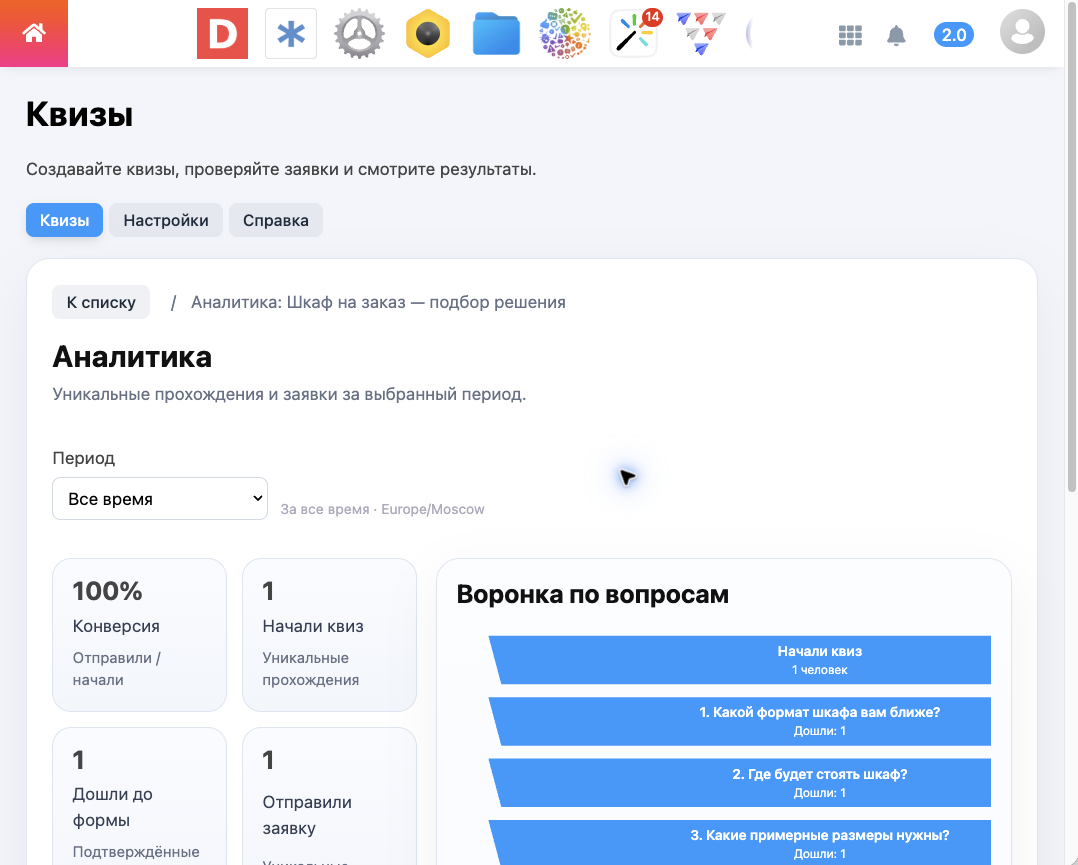
- Откройте «Аналитику» и выберите период. Посмотрите общие показатели и воронку по вопросам: она помогает заметить шаг, на котором посетители чаще прекращают прохождение.
- Подтверждения согласия доступны в журнале общих настроек приложения.
Если что-то не получилось
Квиз не появился на сайте. Проверьте статус публикации, выбранную витрину и место установки хелпера. Откройте страницу без входа в админку.
Не приходит заявка. Убедитесь, что в квиз добавлена форма контактов и заполнен адрес уведомлений. Проверьте раздел «Заявки» и настройки отправки почты Webasyst; предпросмотр заявки не отправляет.
Появляется не тот результат. Проверьте условия у вариантов ответов и результат по умолчанию, сохраните квиз и снова пройдите нужный сценарий.