
Рамки для изображений в Яндекс Товарах
Плагин для Shop-Script
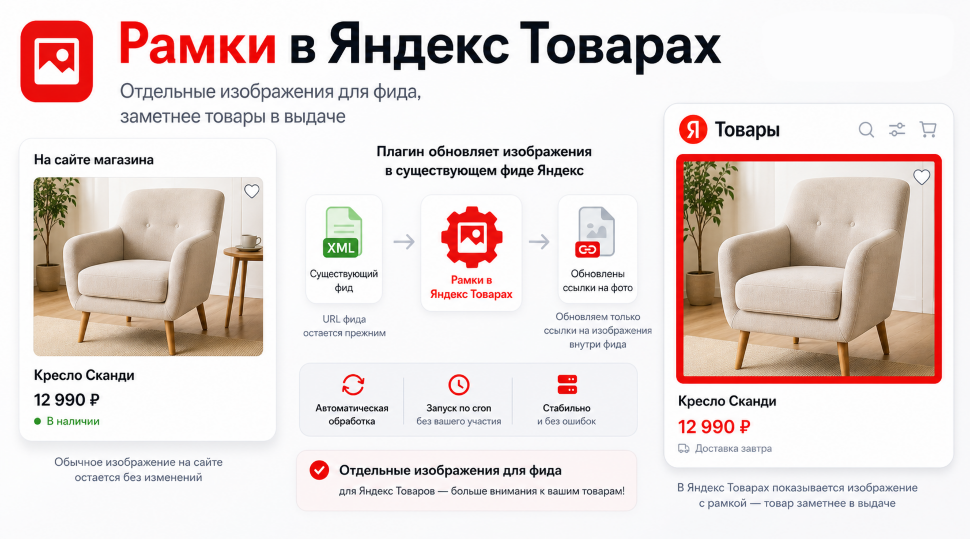
Оформляйте изображения товаров в фиде для Яндекса
Стоимость
Базовая версия
1 399 ₽
4 999 ₽
7 999 ₽
Премиум
2 099 ₽
8 999 ₽
14 999 ₽
6 999 ₽
Мы на связи
Остались вопросы?
Поможем выбрать решение и разобраться с подключением.
Подготовка изображений для товарного фида
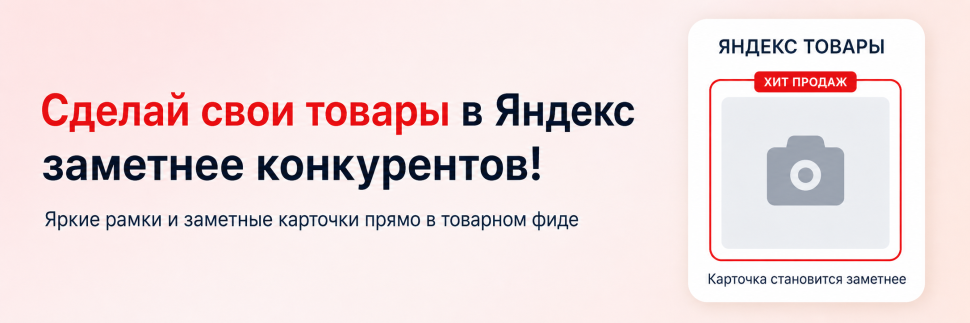
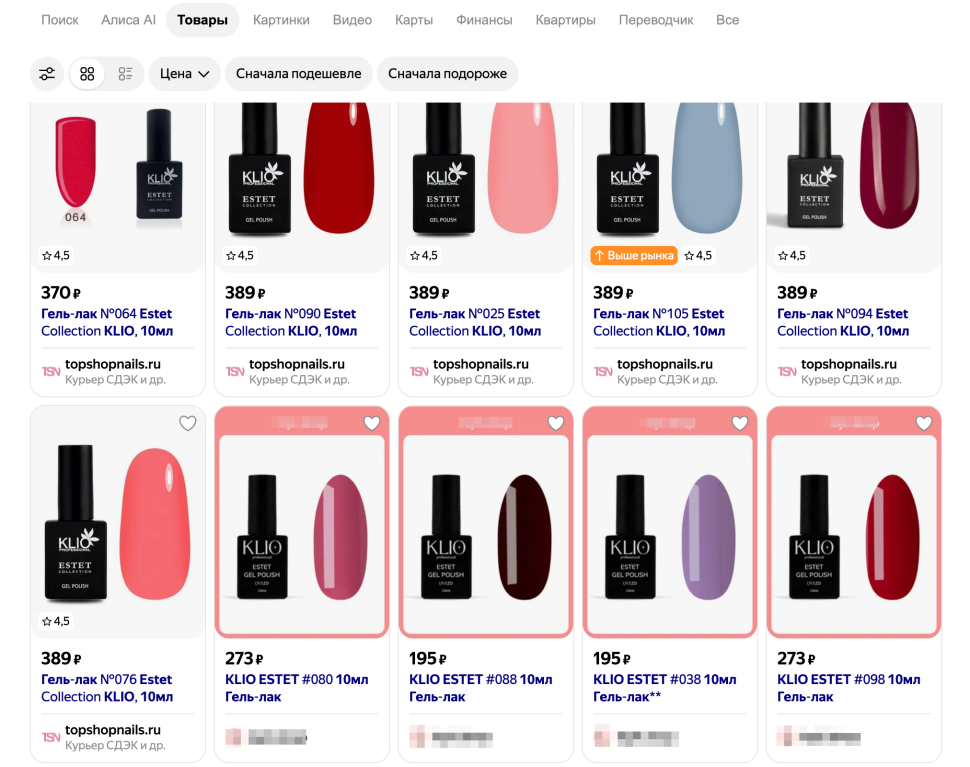
В выдаче Яндекса товары конкурируют за внимание рядом с похожими предложениями. Плагин помогает подготовить изображения с рамкой для товарного фида, сохраняя исходный вид фотографий на сайте магазина.
Возможности решения
- Для выбранного фида создаются отдельные изображения с настроенной рамкой и, при необходимости, текстом.
- Фотографии в карточке товара и каталоге сайта при этом не заменяются.
- Поддерживаются фиды плагинов «Экспорт в YML» и «Экспорт в YML PRO»; обновление выполняется при настроенном cron.
- До запуска проверьте действующие правила площадки к изображениям: добавленная рамка не гарантирует допуск товара к показу.
Плагин подготавливает отдельные копии изображений именно для фида, поэтому дизайн карточек на самом сайте не меняется. Перед публикацией обновлённой выгрузки откройте несколько полученных изображений и проверьте соответствие действующим требованиям площадки.
Как использовать
- Подготовьте фид через один из поддерживаемых плагинов экспорта YML.
- Выберите его в настройках, задайте рамку и при необходимости текст.
- Настройте cron и проверьте получившиеся изображения и фид перед передачей в Яндекс.
Перед началом работы. На сервере необходима обработка изображений через GD или ImageMagick. Перед использованием проверьте действующие правила Яндекса: площадка может ограничивать оформление изображений.
Что важно при выборе
Единое оформление изображений помогает выделить предложения в товарном фиде без ручного редактирования каждой фотографии. Плагин создаёт отдельные изображения для поддерживаемого YML-фида; исходные фотографии товаров не нужно заменять. Для работы нужны поддерживаемый экспорт, обработка изображений на сервере и обновление по cron.
Вопросы и ответы
Какой фид нужен?
Нужен один из поддерживаемых плагинов «Экспорт в YML PRO» или «Экспорт в YML».
Изменятся ли изображения в магазине?
Нет. Рамка предназначена для отдельных изображений, передаваемых в фиде.
Гарантирует ли рамка показы или рост продаж?
Нет. Показ и результаты зависят от правил площадки и других условий; перед использованием проверьте актуальные требования Яндекса к изображениям.
Изменится ли адрес фида?
Нет. По описанному сценарию адрес фида сохраняется, а ссылки на изображения внутри него обновляются.
Какие интерфейсы Webasyst поддерживаются?
Базовая версия рассчитана на интерфейс 2.0; поддержка 1.3 предусмотрена в Премиум.
Изображения решения и доступные снимки интерфейса. Нажмите на изображение, чтобы увеличить его и перейти к следующим.
Как настроить рамки в Яндекс Товарах
В этой инструкции разберём всё по порядку: от установки плагина до проверки готового фида. Фид — это файл со списком товаров, который магазин передаёт Яндексу. Плагин подготовит для него отдельные фотографии с рамкой. Исходные фотографии на сайте не изменятся.
Ниже показана базовая версия плагина 2.1.0. Настройки Премиум разобраны отдельно в конце инструкции.
Шаг 1. Подготовьте фид
- Войдите в административную панель Webasyst и откройте приложение «Инсталлер». Найдите и установите плагин «Рамки в Яндекс Товарах» для Shop-Script.
- Убедитесь, что в магазине установлен один из плагинов экспорта: «Экспорт в YML PRO (Яндекс.Маркет PRO)» или «Экспорт в YML (Яндекс Маркет)».
- Откройте настройки плагина экспорта и создайте профиль выгрузки. Выберите товары и сформируйте исходный YML-файл средствами этого плагина.
- Проверьте, что исходный фид открывается и в нём есть товары с фотографиями. Если не знаете, как создать фид, обратитесь к инструкции установленного плагина экспорта.
Важно. Плагин рамок не создаёт каталог товаров и не заменяет плагин экспорта. Для обработки фотографий на сервере должна быть доступна библиотека GD или ImageMagick.
Шаг 2. Откройте настройки и выберите фид
- Откройте «Магазин» → «Плагины» → «Рамки в Яндекс Товарах».
- Найдите раздел «Источник фида». В поле «Фид» выберите ранее созданный профиль выгрузки. Название в списке поможет отличить его от других фидов.
- Поставьте галочку «Плагин включён для этого фида». Если галочку снять, выбранный фид не будет обрабатываться.
- При необходимости оставьте включённой настройку «Сначала запустить штатную генерацию исходного фида». Тогда перед обработкой плагин попросит плагин экспорта сформировать исходный файл заново.
- Нажмите «Сохранить настройки» вверху страницы.
Поля «Плагин-источник» и «Идентификатор профиля» заполняются по выбранному фиду: вводить их вручную не нужно. Если список фидов пуст, сначала вернитесь к шагу 1 и проверьте профиль выгрузки.

Шаг 3. Настройте размер и цвет рамки
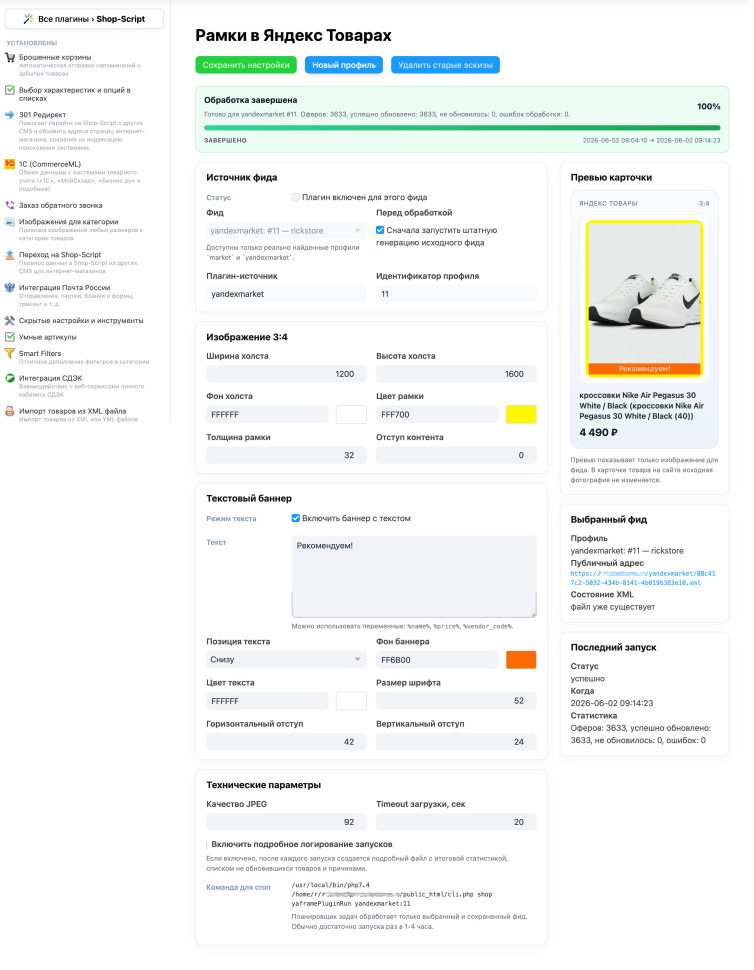
В разделе «Изображение 3:4» заполните поля:
- «Ширина холста» и «Высота холста». Это размер готовой фотографии для фида в пикселях. Для первого запуска можно оставить значения по умолчанию: 1200 × 1600.
- «Фон холста». Выберите цвет пространства вокруг фотографии. Белый фон — простой вариант для большинства товаров.
- «Цвет рамки». Нажмите на цветной квадрат и выберите нужный цвет.
- «Толщина рамки». Укажите ширину рамки в пикселях. Чем больше число, тем заметнее рамка; значение 0 отключает её толщину.
- «Отступ контента». Задаёт расстояние между фотографией и внутренней частью рамки. Увеличьте его, если товар расположен слишком близко к краю.
Справа в блоке «Превью карточки» посмотрите, как настройки влияют на изображение. Чтобы проверить конкретный товар, укажите его числовой ID в поле «ID товара для превью».
Шаг 4. Добавьте надпись — если она нужна
- Перейдите к разделу «Текстовый баннер». Если надпись не нужна, оставьте галочку «Включить баннер с текстом» снятой и переходите к следующему шагу.
- Если надпись нужна, включите галочку и введите её в поле «Текст», например «Рекомендуем».
- В поле «Позиция текста» выберите, где разместить баннер — сверху или снизу.
- Настройте фон баннера, цвет текста, размер шрифта и вертикальный отступ текста. Проверьте читаемость в превью справа.
- При необходимости используйте подстановки
%name%,%price%и%vendor_code%: плагин подставит соответствующие данные товара. - Нажмите «Сохранить настройки».
Перед отправкой изменённых изображений проверьте актуальные требования Яндекса к фотографиям и рекламным надписям. Наличие рамки не гарантирует, что площадка примет изображение или покажет товар.
Шаг 5. Проверьте технические параметры
- «Качество JPEG». Определяет качество сжатия создаваемого JPEG. При первом запуске можно оставить значение 92 и менять его только при необходимости.
- «Timeout загрузки, сек». Сколько секунд плагин ждёт загрузку исходной фотографии. Значение по умолчанию — 20 секунд.
- «Включить подробное логирование запусков». Включите, если нужно выяснить, почему часть товаров не обновилась: после запуска появится подробный отчёт.
- «Проверять эскиз». Плагин дополнительно проверяет наличие файла эскиза; обработка может занять больше времени.
- «Доверять кешу при обновлении исходного фида». Включайте осознанно: если файлы кеша удалены, в фид могут попасть ссылки на отсутствующие изображения.
Если не уверены в технических настройках, сначала оставьте предложенные значения и сохраните их.
Шаг 6. Включите обновление по расписанию
- Убедитесь, что нужный фид выбран, включён и настройки сохранены.
- Внизу раздела «Технические параметры» найдите строку «Команда для cron» и скопируйте команду целиком.
- Откройте планировщик задач в панели хостинга и создайте задачу с этой командой. Интерфейс планировщика зависит от хостинга; если вы не работали с ним раньше, передайте команду администратору сервера или в поддержку хостинга.
- Установите подходящий интервал. В настройках плагина указан ориентир — один запуск в 1–4 часа. Время выбирайте с учётом частоты изменения товаров и нагрузки сервера.
- Сохраните задачу и дождитесь её выполнения. Если администратор запускает команду вручную для проверки, нужно использовать команду именно из настроек вашего магазина.
Команда относится к выбранному сохранённому фиду или профилю. При самостоятельном обновлении исходного фида другим заданием согласуйте порядок и расписание с администратором: повторная генерация исходного XML может изменить ссылки на изображения.
Шаг 7. Проверьте результат
- Вернитесь к настройкам плагина и найдите блок «Последний запуск». Посмотрите дату, статус и статистику обработанных товаров.
- В блоке «Выбранный фид» откройте «Публичный адрес». Если адрес ещё не появился, сначала сформируйте исходный фид штатным плагином экспорта.
- В открывшемся XML найдите несколько товаров и проверьте ссылки на их фотографии. Откройте ссылки: изображение должно содержать выбранное оформление.
- Откройте те же товары на сайте магазина. Исходные фотографии в каталоге и карточках должны остаться без изменений.
- После проверки загрузите или обновите фид в используемом сервисе Яндекса и проверьте результат с учётом его правил и времени обработки.

Премиум: несколько профилей и правила
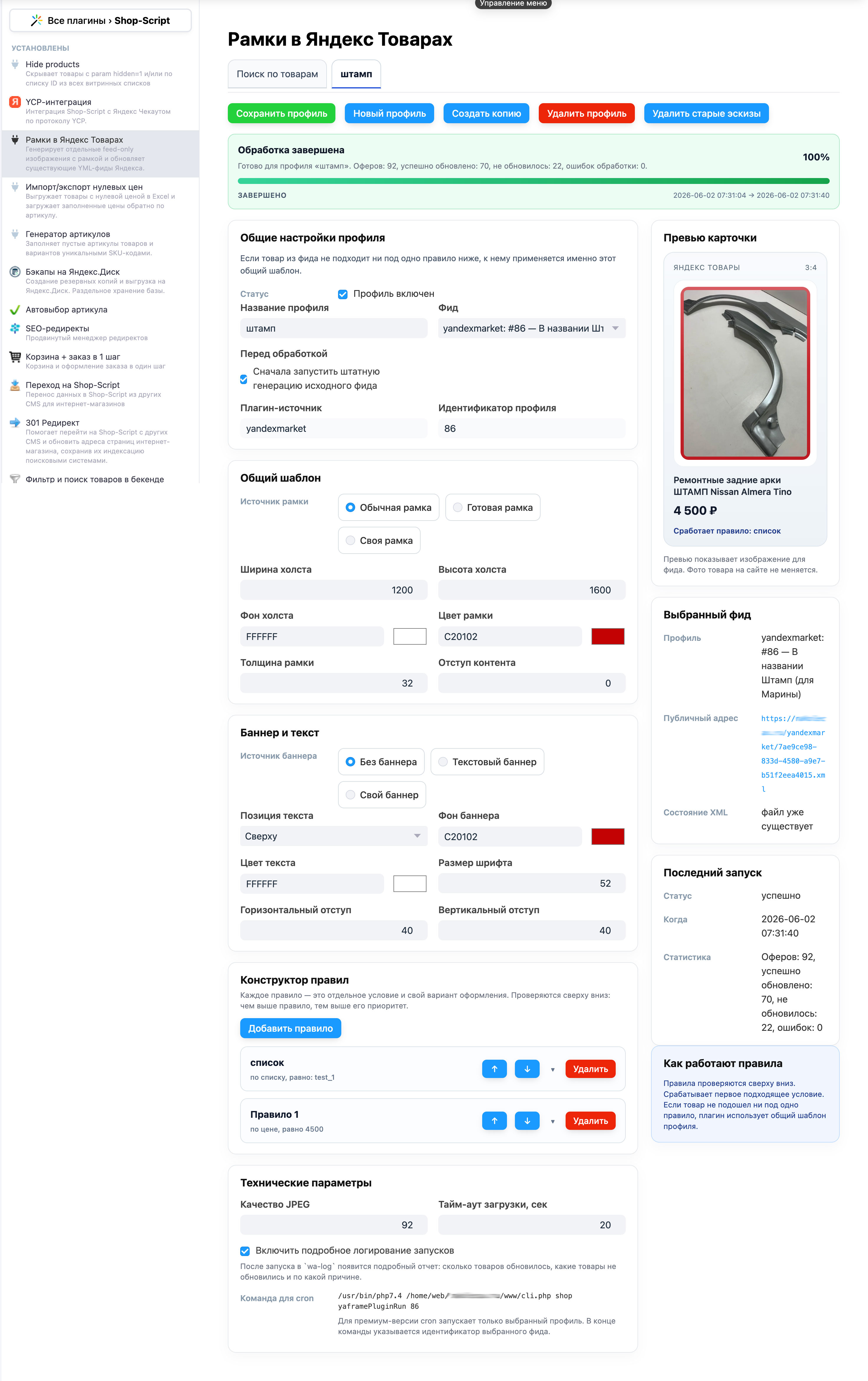
В Премиум можно подготовить несколько профилей и задать разные варианты оформления для групп товаров.
- В настройках нажмите «Новый профиль» и введите понятное название, например «Основной фид».
- В разделе «Общие настройки профиля» включите профиль, выберите фид и задайте название. Настройте «Общий шаблон»: он применяется, если товар не подошёл ни под одно правило.
- Для рамки выберите «Обычная рамка», «Готовая рамка» или «Своя рамка». Для собственной рамки загрузите файл в соответствии с подсказкой на экране.
- В разделе «Баннер и текст» выберите вариант без баннера, текстовый баннер или собственное изображение и заполните появившиеся настройки.
- Если разным товарам нужно разное оформление, в «Конструкторе правил» нажмите «Добавить правило». Выберите условие — например, категорию, бренд, цену, тип или список товаров — и настройте оформление для совпавших товаров.
- Расположите правила в нужном порядке: они проверяются сверху вниз, и применяется первое подходящее. Для остальных товаров используется общий шаблон.
- Нажмите «Сохранить профиль», проверьте превью и настройте команду cron для выбранного профиля.
Если что-то не получилось
- Фид не отображается в списке. Проверьте, установлен ли поддерживаемый плагин экспорта, создан ли в нём профиль и был ли сформирован исходный фид.
- После сохранения картинки не изменились. Сохранение настроек и обработка фида — разные действия. Проверьте выполнение команды cron и дату в блоке «Последний запуск».
- Часть товаров не обновилась. Проверьте, есть ли у них фотографии в исходном фиде, и откройте сообщение последнего запуска. При необходимости включите подробное логирование и повторите проверку.
- Изображение в превью не нравится. Измените цвет и толщину рамки, отступы или параметры баннера, затем снова посмотрите превью до обработки фида.