
От первого запуска
до сайта вашей компании
Подробная инструкция по установке, настройке и наполнению темы «Услуги ПРО» для Webasyst. Следуйте по порядку или сразу откройте нужный раздел.
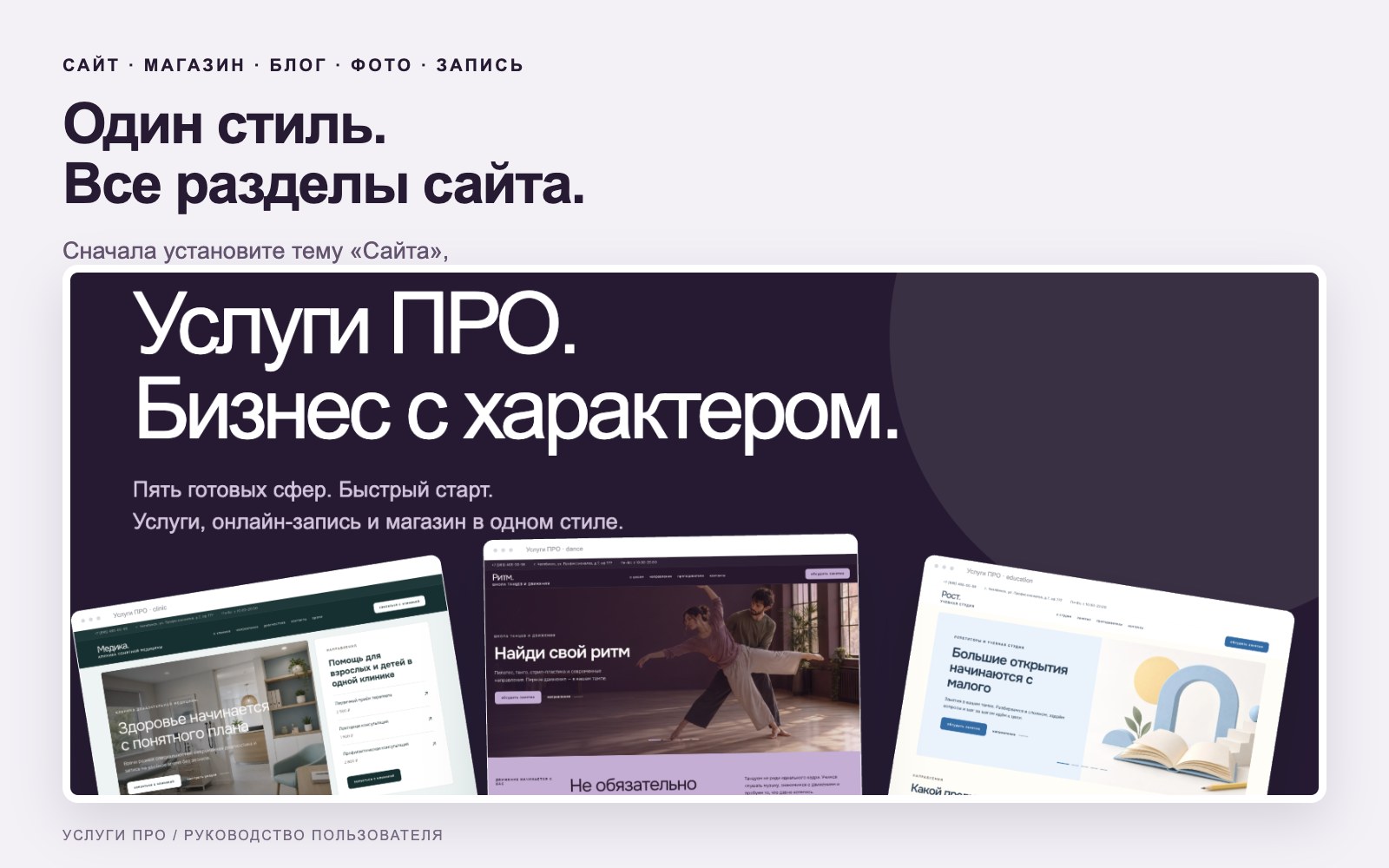
Установка и устройство темы
Начните с приложений и маршрутов: они определяют, какие разделы будут доступны посетителю.
Из чего состоит комплект
«Услуги ПРО» — тема с общим оформлением для приложений «Сайт», Shop-Script, «Блог», «Фото» и «Запись к специалисту». Плагин «Быстрый старт» устанавливается отдельно в приложение «Сайт».
Порядок установки
- Установите и подключите нужные приложения Webasyst. Для информационного сайта достаточно приложения «Сайт»; остальные нужны по задачам бизнеса.
- Откройте раздел дизайна приложения «Сайт» и установите предназначенный для него шаблон «Услуги ПРО».
- В структуре выбранного сайта проверьте адреса приложений и назначьте тему «Услуги ПРО» для соответствующих маршрутов.
- Откройте каждый адрес как посетитель. Проверьте главную, магазин, блог, галерею и запись, если они подключены.
Два способа начать
С нуля: заполните универсальный макет собственными текстами и фотографиями. Пустые блоки могут быть скрыты до заполнения.
С демо-данными: установите плагин Быстрый старт и примените подходящий набор. Вы получите пример структуры, настроек и контента, который затем нужно адаптировать под свой бизнес.
Что проверить при нескольких сайтах
Перед сохранением убедитесь, что открыт нужный домен, маршрут и экземпляр темы. Одна копия темы или общие данные приложения могут использоваться несколькими сайтами: изменение общей настройки способно отразиться на всех использующих её страницах. Не запускайте демо-импорт в рабочем проекте без резервной копии.
Далее: Быстрый старт: от выбора сферы деятельности до своего сайта
Вернуться к оглавлению ↑Быстрый старт: от выбора сферы деятельости до своего сайта
Готовые наборы помогают начать с наполненного примера и затем заменить его материалами вашей компании.
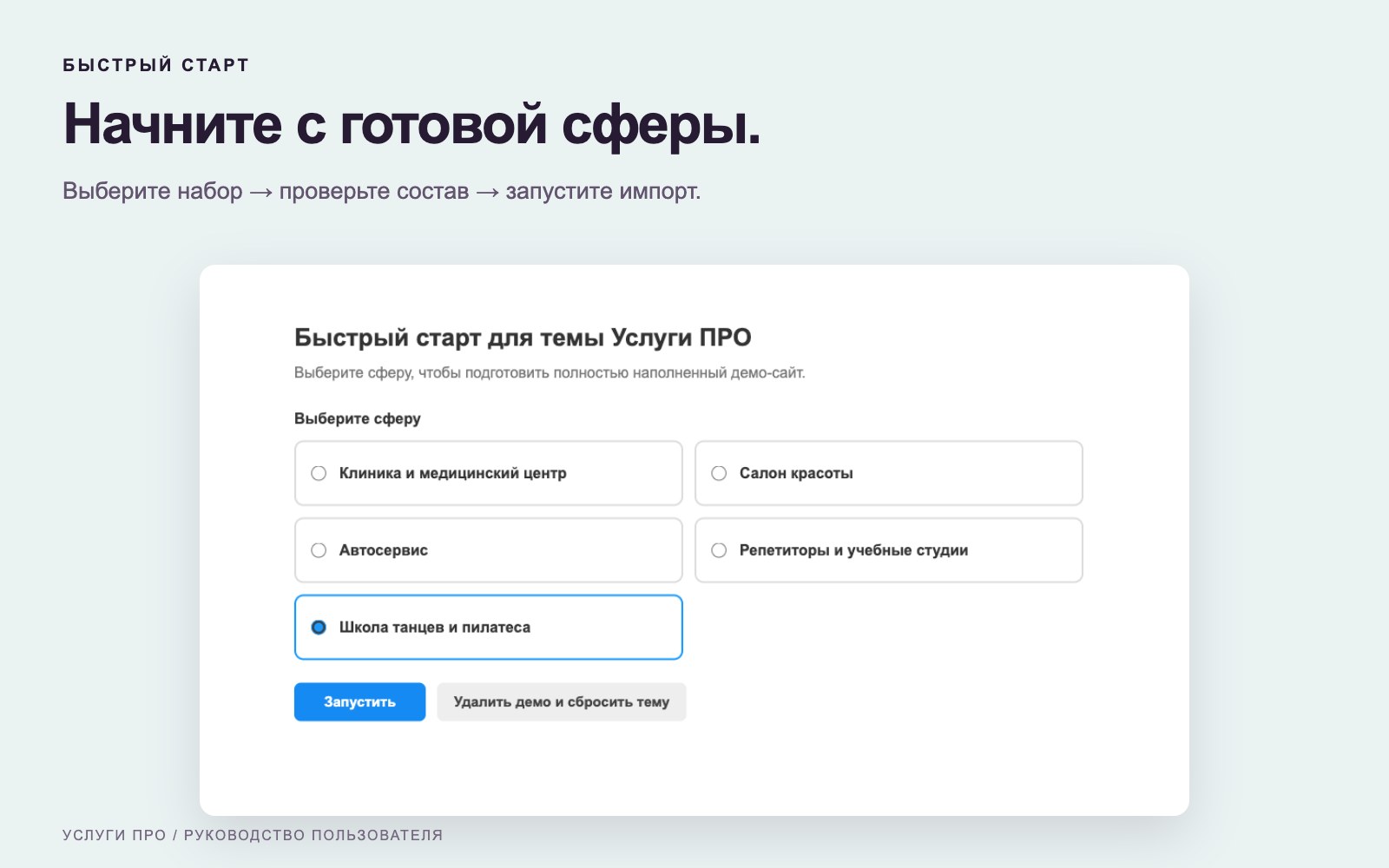
Пять готовых сфер деятельности
- Клиника и медицинский центр.
- Салон красоты.
- Автосервис.
- Репетиторы и учебные студии.
- Школа танцев и пилатеса.
У сфер различаются композиция главной, палитра, тексты и изображения. Выбор макета в настройках темы и импорт через быстрый старт — разные операции.
Как запустить
- В приложении «Сайт» откройте настройки плагина «Быстрый старт».
- Если доступно несколько сайтов, выберите нужный сайт.
- Отметьте сферу деятельности и нажмите «Запустить».
- Прочитайте окно подтверждения: состав импорта, доступные приложения и предупреждения.
- Подтвердите запуск только после проверки выбранного сайта и резервной копии.
- Дождитесь завершения. Не закрывайте страницу и не нажимайте запуск повторно.
- Проверьте результат операции и откройте сайт.
Что создаётся
Набор применяет оформление и контент главной. При доступных приложениях подготавливаются информационные страницы, публикации, демонстрационные товары и категории, фотографии, специалисты и услуги. Точный состав операции показан перед подтверждением и зависит от доступных приложений.
Без работающего приложения записи используются информационные страницы и контактные действия. Они не превращаются в онлайн-календарь. Быстрый старт не создаёт реальные заказы, клиентов, платежи и записи на приём.
Повторный запуск и смена сферы деятельности
Плагин повторно использует собственные демо-записи. Подтверждённый повторный запуск или смена сферы может заменить ручные правки внутри этих записей. Если вы уже переделали демо под свою компанию, сначала сохраните резервную копию и внимательно прочитайте подтверждение.
Чтобы изменить только композицию, используйте «Оформление и геометрия» → «Макет главной и отраслевая стилистика» в теме. Эта настройка не запускает импорт и сохраняет тексты, фотографии и цвета.
Удаление демо и сброс
Кнопка «Удалить демо и сбросить тему» предназначена для осознанной очистки созданного плагином демо-контента и возврата настроек к исходному состоянию. Это не отмена последнего сохранения. Перед применением прочитайте список изменений и сохраните резервную копию. Независимые записи приложений не следует считать частью демо только потому, что они видны на главной.
После импорта
- Замените название, логотип, телефон, адрес, почту и часы работы.
- Укажите собственные ссылки мессенджеров и записи.
- Проверьте каждую услугу, специалиста, цену и фотографию.
- Удалите или перепишите демонстрационные отзывы, показатели и обещания.
- Настройте реальное расписание, доставку и оплату в соответствующих приложениях.
- Проверьте сайт на телефоне и компьютере.
Демо-изображения входят в плагин быстрого старта. Пока страницы используют прямые ссылки на его изображения, оставьте плагин установленным либо замените эти изображения собственными файлами.
Далее: Бренд, цвета и общие настройки
Вернуться к оглавлению ↑Бренд, цвета и общие настройки
Настройте единый визуальный стиль сайта в приложении «Сайт».
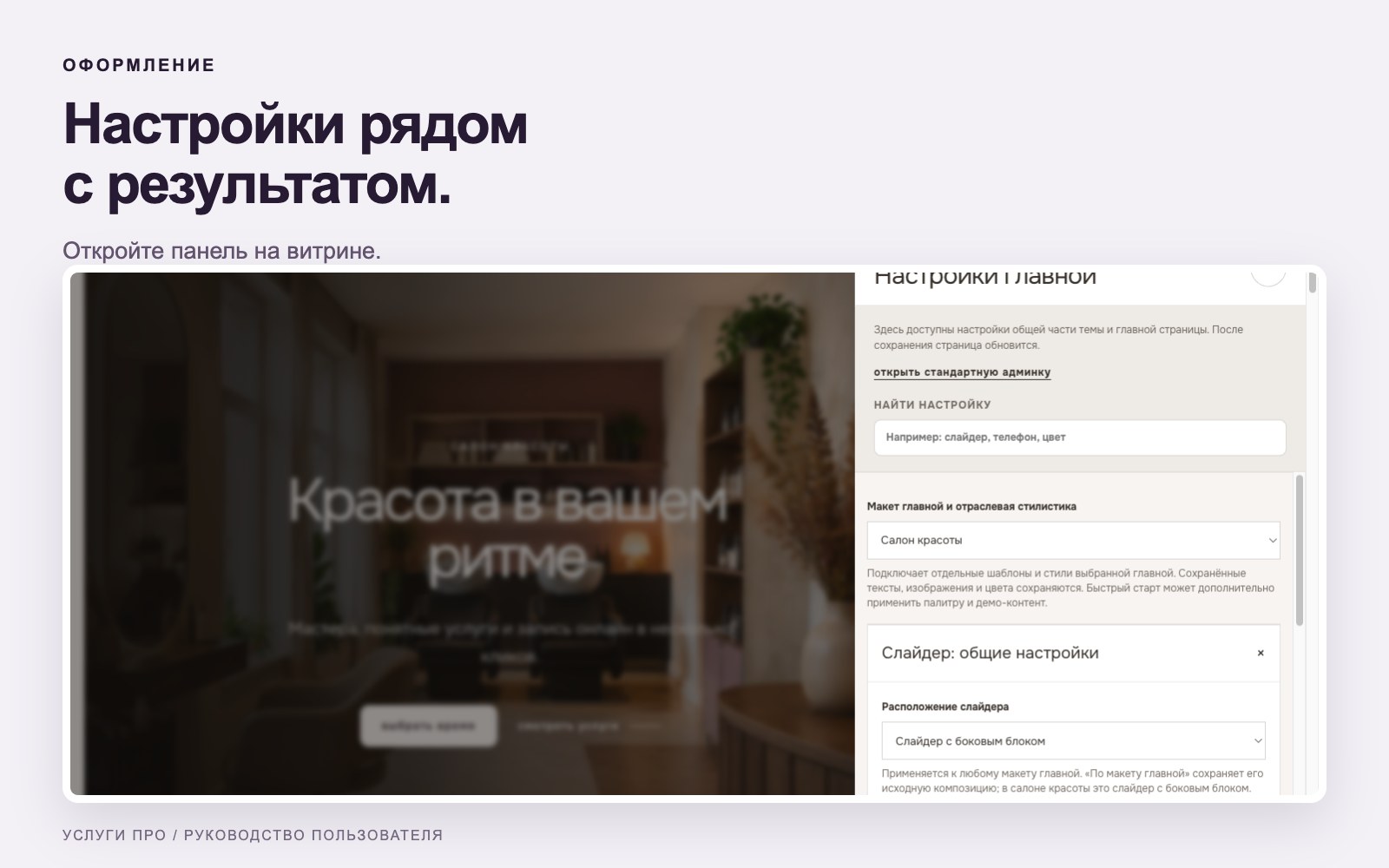
Где редактировать
Откройте тему «Услуги ПРО» в разделе дизайна приложения «Сайт». Авторизованному администратору также доступна кнопка «Настройки» на витрине: она открывает панель параметров темы. У отдельных блоков можно перейти к их настройкам через кнопку редактирования. После сохранения страница перезагрузится.
В магазине, блоге и галерее редактируются параметры текущего приложения. Общие цвета, бренд и контакты меняйте в приложении «Сайт». Обычным посетителям панель редактирования не показывается.
Название и логотип
- В разделе «Бренд» задайте «Название бренда» и «Подпись под названием».
- Загрузите «Логотип для шапки». Без изображения выводится текстовое название.
- При необходимости загрузите отдельный «Логотип для телефона».
- Для шапки поверх первого экрана подготовьте светлый логотип в соответствующем поле.
- Логотип подвала задаётся отдельно в разделе «Подвал сайта».
Используйте чёткое изображение без лишних пустых полей. Проверьте читаемость и пропорции в шапке на узком экране.
Палитра
Раздел «Цвета» содержит фон и текст шапки и подвала, фон и текст кнопок, фон страницы, светлый фон блоков, основной текст, акцент и тёмный фон. У отдельных секций главной есть собственное поле «Фон блока»: пустое значение сохраняет фон макета, а заданный цвет переопределяет его.
Цвет фона не заменяет фотографию. Если изменение не видно, проверьте, не перекрывает ли фон изображение и не задан ли отдельный цвет у конкретного блока. Текст и кнопки должны оставаться читаемыми на выбранном фоне.
Геометрия и макет
В «Оформление и геометрия» выберите отраслевой макет, базовый размер текста, максимальную ширину контента и стиль скруглений. Доступны базовые размеры 16, 17 и 18 px и ширина контента 1180, 1280 и 1380 px. Скругления применяются к карточкам, блокам, изображениям, полям и кнопкам; круглые служебные значки сохраняют форму.
Главная использует собственную типографику выбранной сферы. Не пытайтесь выровнять её с внутренними страницами глобальным CSS-правилом для всех заголовков: это меняет композицию первого экрана.
Как сохранять изменения
Меняйте одну логическую группу за раз, сохраняйте и проверяйте результат на компьютере и телефоне. При нескольких открытых редакторах закройте устаревшие вкладки, чтобы случайно не сохранить прежние значения поверх новых.
Далее: Шапка, меню, контакты и мессенджеры
Вернуться к оглавлению ↑Шапка, меню, контакты и мессенджеры
Сделайте основные действия доступными на любой странице.
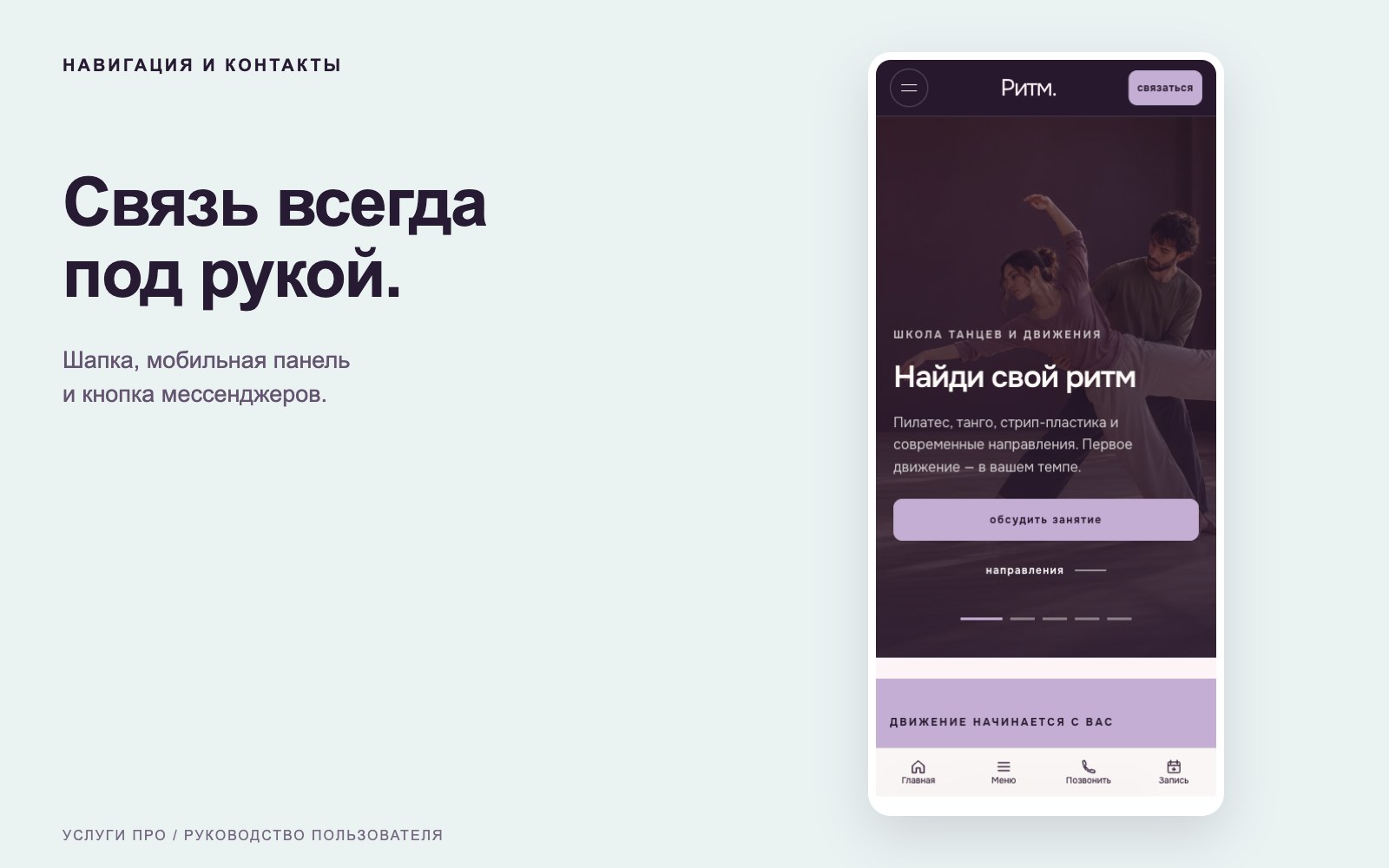
Контакты
В «Контакты и запись» заполните телефон, электронную почту, адрес, график работы и ссылку «Проложить маршрут». Предустановленные демонстрационные значения обязательно замените своими. В разделе «Шапка» отдельно включается показ телефона, почты, адреса и графика в верхней строке.
График работы в контактах — информационный текст. Он не задаёт доступное время записи: расписание специалистов настраивается в приложении записи.
Варианты шапки
Раздел «Шапка» предлагает классический вариант в один ряд, вариант с логотипом по центру, коммерческий вариант с контактами сверху и прозрачную шапку поверх первого экрана. Прозрачный вариант применяется на главной «Сайта»; внутренние страницы используют классическое отображение.
Выберите высоту, фиксацию при прокрутке и нужные иконки. Для кнопки в шапке можно задать свой текст и отдельную короткую подпись на телефоне. Изменение подписи не меняет действие и адрес кнопки.
Основное меню
- Выберите «Источник основного меню»: страницы «Сайта», страницы «Магазина» или меню wa-apps.
- Редактируйте названия, адреса и порядок пунктов в выбранном источнике.
- При источнике страниц можно дополнительно включить каталог, блог и фотогалерею.
- Для каталога задайте один или два уровня категорий мегаменю.
- Проверьте ссылки на мобильном экране.
Меню wa-apps настраивается в приложении «Сайт» → «Настройки» → «Меню приложений». Если раздела нет на сайте, сначала проверьте его маршрут и публикацию; одного переключателя в теме недостаточно.
Четыре столбца подвала
В «Подвал сайта» для каждого из четырёх столбцов выберите содержимое. При необходимости заполните собственный заголовок и текст. Здесь же задаются подпись, уведомление в подвале, ссылка на политику конфиденциальности и отображение ссылок на разработчика и Webasyst.
После настройки убедитесь, что контакты не дублируются без необходимости и все ссылки ведут на опубликованные страницы. На телефоне столбцы перестраиваются под ширину экрана.
Плавающая кнопка мессенджеров
- В «Подвал сайта» заполните ссылки Telegram, WhatsApp, ВКонтакте и MAX.
- В «Навигация и служебные кнопки» включите «Показывать плавающую кнопку мессенджеров».
- Задайте «Цвет фона кнопки мессенджеров».
- Проверьте открытие каждой ссылки как посетитель.
В список попадают заполненные поддерживаемые ссылки. У закрытой кнопки значки плавно сменяются; после раскрытия появляются отдельные каналы связи. Ссылка на Дзен относится только к социальным ссылкам подвала.
Для Telegram используйте полный адрес профиля или канала, для WhatsApp — ссылку вида https://wa.me/79951234567 со своим номером в международном формате без пробелов. Для MAX и ВКонтакте вставьте актуальную ссылку на свою страницу, канал или чат.
Мобильная панель и уведомления
В «Навигация и служебные кнопки» можно включить нижнюю панель телефона и выбрать до пяти действий: главная, меню, каталог, кабинет, корзина, избранное, сравнение, звонок или запись. Недоступные действия могут быть скрыты. Для звонка нужен заполненный телефон; для функций магазина — доступный Shop-Script.
Над шапкой можно включить информационную плашку с текстом и ссылкой. Уведомление о Cookie настраивается в отдельном разделе: включение, текст и подпись кнопки. Подготовьте текст уведомления и политику под фактическую работу вашего сайта.
Далее: Главная страница: слайдер и блоки
Вернуться к оглавлению ↑Главная страница: слайдер и блоки
Соберите главную вокруг главных задач посетителя: понять предложение, выбрать услугу и связаться.
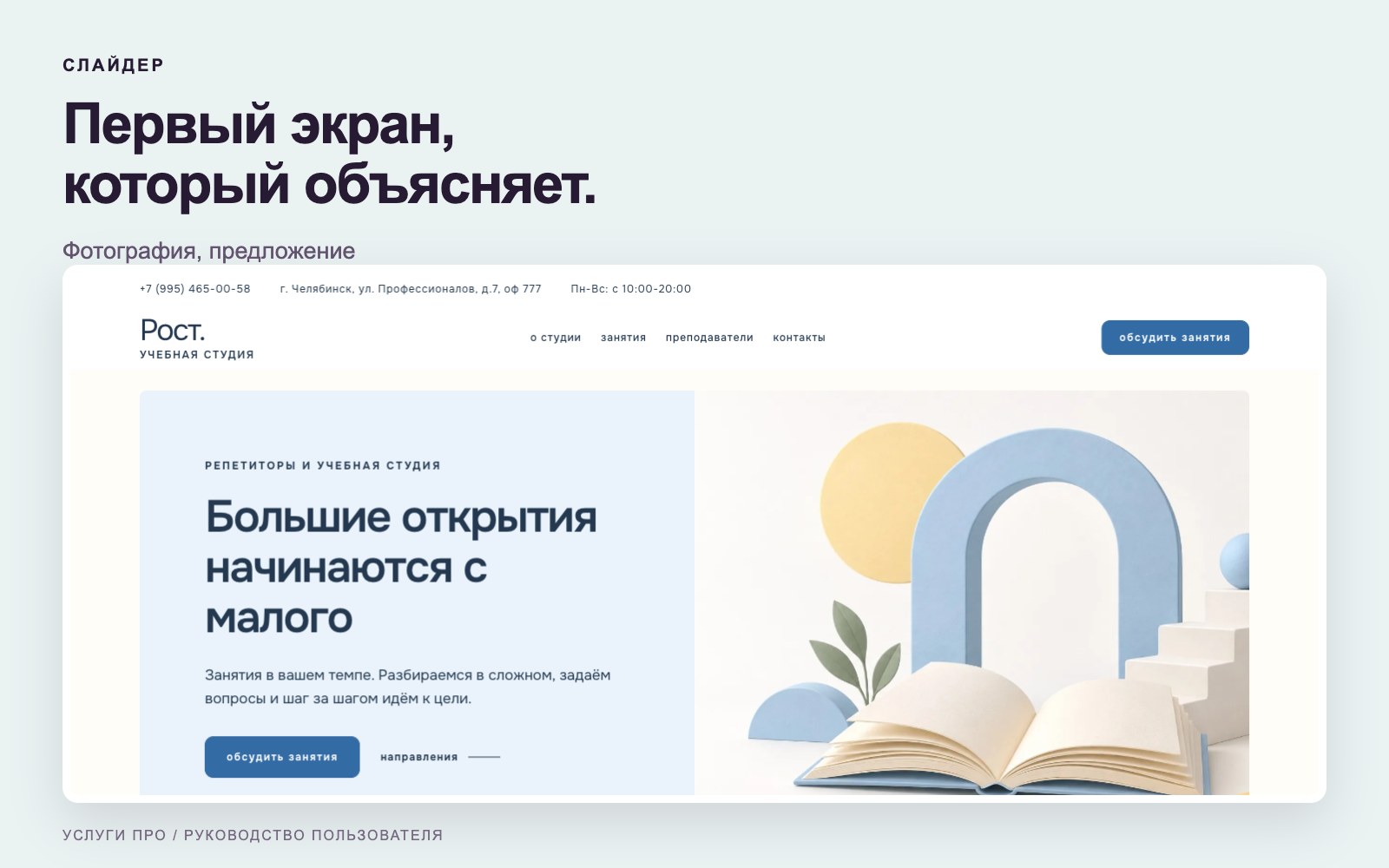
Первый экран
В «Слайдер: общие настройки» включите первый экран и выберите расположение: по макету главной или один из доступных вариантов с дополнительным блоком. Смена расположения не импортирует контент.
Настройте высоту, автоматическое переключение, интервал, эффект перехода, стрелки, индикаторы и остановку при наведении. Если предложение одно, достаточно одного содержательного слайда.
Заполнение слайдов
- Откройте «Слайд 1» и загрузите изображение. Рекомендация темы — 1920 × 960 px.
- Заполните описание изображения, надзаголовок, заголовок и основной текст.
- Укажите подписи и ссылки основной и дополнительной кнопок.
- Выберите расположение текста и затемнение изображения.
- Аналогично заполните нужные слайды 2–5. Незаполненные слайды не должны использоваться как пустые рекламные кадры.
- Проверьте на телефоне: лицо, товар и другие важные детали должны попадать в видимую часть кадра.
Для внутренних разделов можно использовать адрес страницы или якорь, например #services. Для внешнего сервиса указывайте полный адрес. Не помещайте важный текст только внутрь фотографии: заголовки и кнопки заполняйте полями темы.
Боковой блок и услуги справа
В зависимости от расположения рядом со слайдером можно показать боковой блок с изображением, текстом и кнопкой либо список услуг. У бокового блока отдельно настраиваются фон, изображение, описание, заголовок и ссылка. Для изображения рекомендован размер 900 × 1000 px; основные детали располагайте по центру.
Список услуг справа использует настройки раздела «Главная: услуги». На телефоне он располагается под баннером. Переключатель списка рядом со слайдером не выключает отдельный блок услуг ниже.
Показ и порядок секций
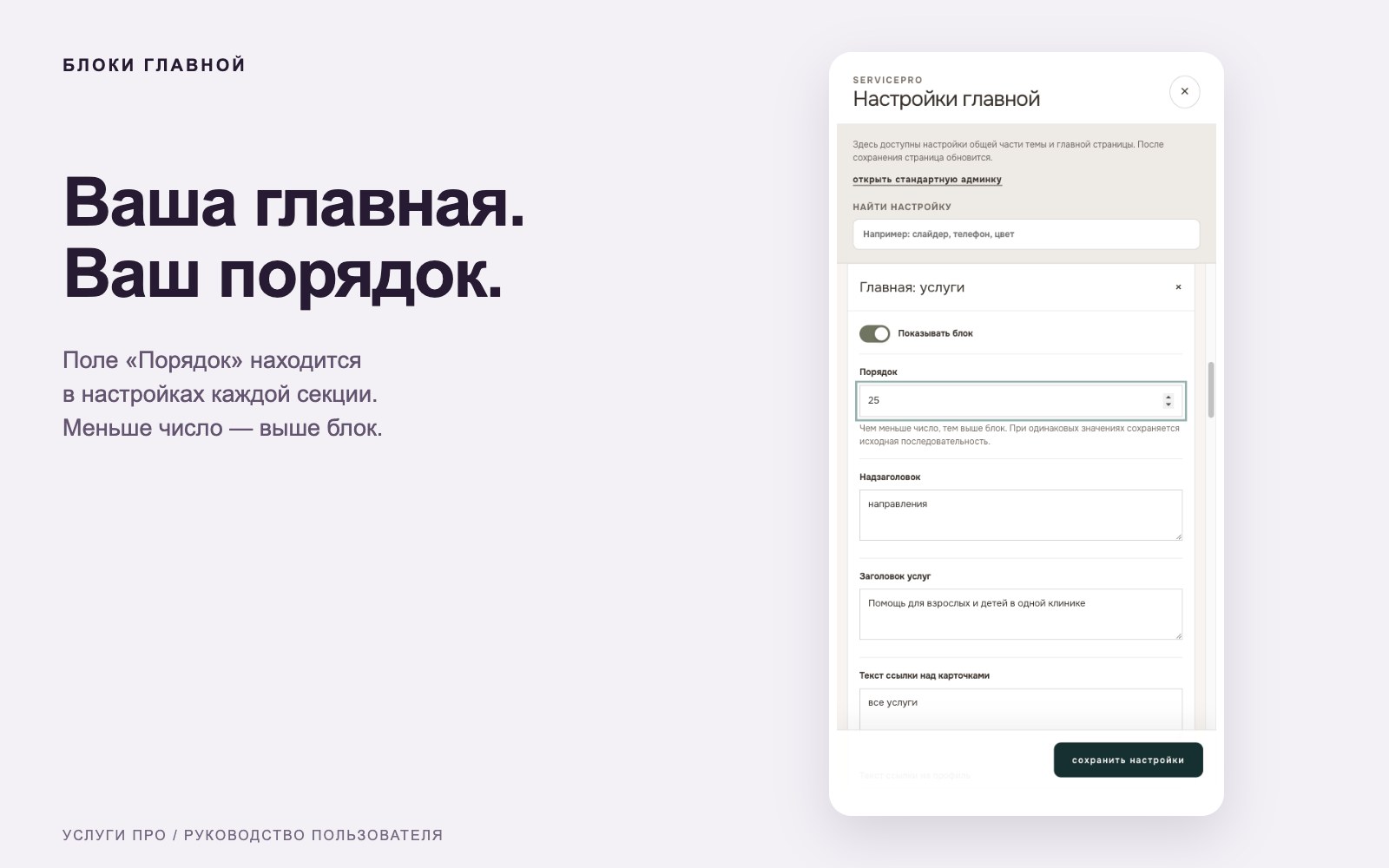
У разделов «Главная: …» есть переключатель «Показывать блок», фон и поле «Порядок». Чем меньше число, тем выше секция. Например: услуги — 10, специалисты — 20, отзывы — 30. При одинаковых значениях сохраняется исходная последовательность. Первый экран остаётся первым.
Выключение блока сохраняет его настройки. Если включённый блок не появился, проверьте заполнение полей и источник данных: пустые секции могут скрываться автоматически.
Что можно разместить
- Вступление: краткое предложение компании.
- Услуги и специалисты: карточки из выбранных источников.
- Ваш визит: изображение, описание и три преимущества.
- Отзывы: ручной текст или опубликованные отзывы подключённого плагина.
- Магазин: изображение, текст и переход в каталог или категорию.
- Журнал: публикации доступного блога.
- Преимущества и этапы: три пункта в каждом блоке.
- Тарифы: три предложения с описанием и ценой.
- Вопросы и ответы: четыре пары вопрос/ответ.
- Статистика: три значения с подписями.
- Галерея, контакты и финальный призыв: фотографии и завершение сценария.
Практический порядок работы
Сначала заполните первый экран, услуги, специалистов и контакты. Затем добавьте материалы доверия: реальные фотографии, отзывы, понятные условия и ответы на вопросы. После этого включайте тарифы, статистику и дополнительные секции, если для них есть проверенный контент. Не оставляйте на рабочем сайте демонстрационные цены, расписание и вымышленные показатели.
Далее: Услуги, специалисты и онлайн-запись
Вернуться к оглавлению ↑Услуги, специалисты и онлайн-запись
Тема связывает карточки с приложением записи, а расписанием и заявками управляет само приложение.
Режимы кнопок
В «Контакты и запись» выберите «Действие кнопок записи». В автоматическом режиме тема использует доступное приложение записи на этом сайте; без него — внешнюю ссылку или контактное действие. Также можно явно выбрать внешний сервис, контакты или скрыть кнопки.
Внутренние ссылки записи при доступной интеграции открывают модальное окно. Внешний сервис открывается обычной ссылкой; выбранные специалист и услуга не передаются в него автоматически без отдельной интеграции.
Настройка приложения
- Установите приложение «Запись к специалисту» и подключите его публичный маршрут к нужному сайту.
- Назначьте его часть темы «Услуги ПРО».
- Создайте и активируйте специалистов или ресурсы, заполните фотографии и описания.
- Добавьте услуги, цены и продолжительность; свяжите услуги с нужными специалистами.
- Настройте рабочее расписание и исключения непосредственно в приложении.
- Откройте запись с витрины и проверьте выбор услуги, специалиста и доступного времени.
Демонстрационный график после быстрого старта нужно заменить рабочим. Настройка часов в шапке не изменяет календарь.
Карточки специалистов на главной
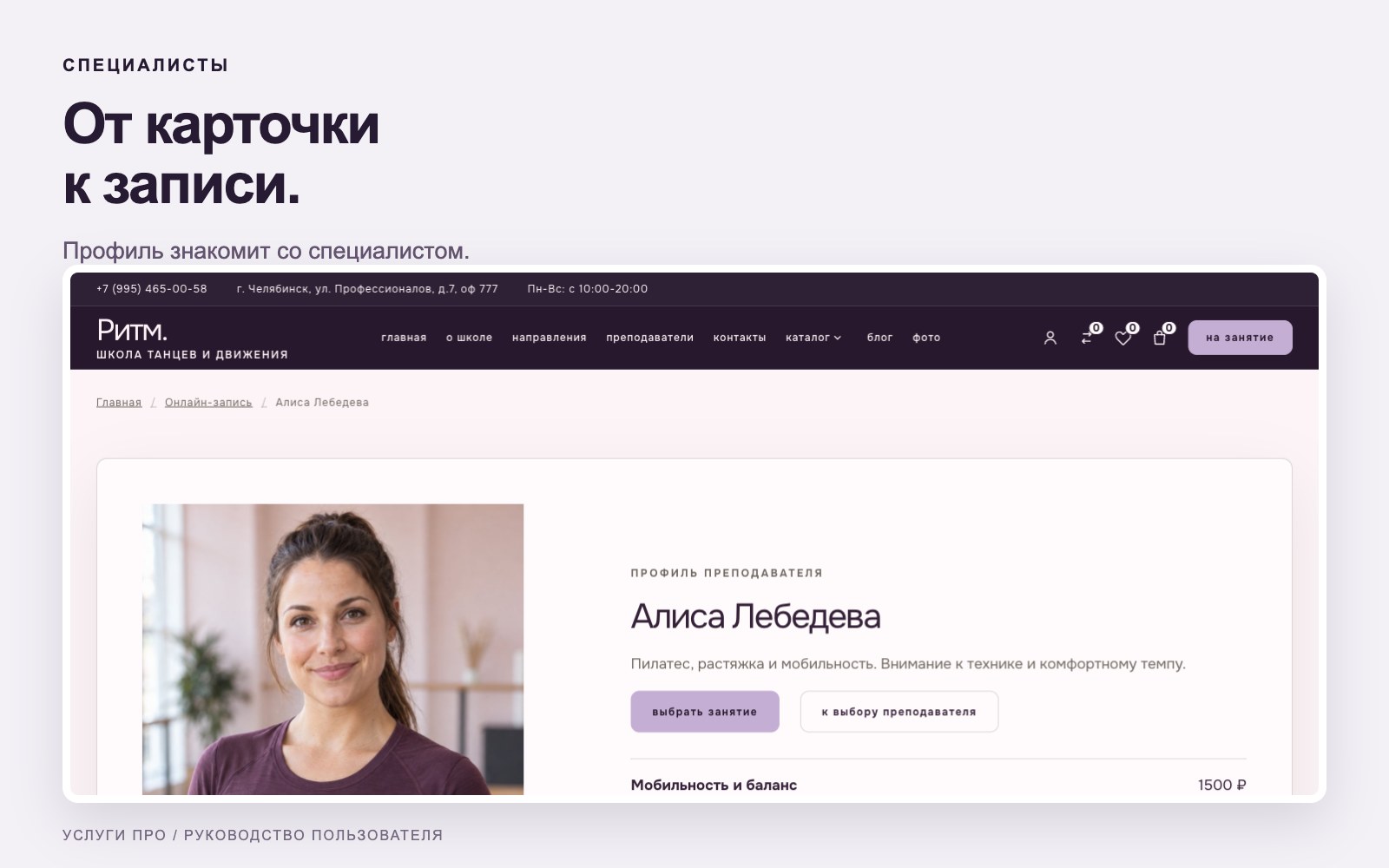
В «Главная: специалисты» выберите «Источник карточек»: автоматический, данные приложения, страницы «Сайта» или ручное заполнение из доступных вариантов. В автоматическом режиме приоритет имеет приложение записи; без него используются карточки страниц, затем ручные карточки.
В поле «Каких специалистов показать» выберите нужные записи в панели на витрине либо укажите их ID через запятую в стандартной админке. Если список пуст, используются первые активные специалисты. Настройте максимум карточек, вид на ПК и телефоне, заголовки и подписи ссылок.
Профиль и запись — разные действия
Переход на подробный профиль специалиста приложения требует плагина «Страница специалиста». Кнопка записи выбирает специалиста в сценарии записи. Поэтому работающая запись сама по себе не означает наличие отдельной страницы профиля.
Для ручной карточки можно указать ID активного специалиста. Тогда интеграция сможет связать карточку с нужной записью. Без ID открывается общий выбор. Изменение имени в ручном тексте не меняет имя в базе приложения.
Привязка услуг
В «Главная: услуги» выберите источник услуг. Для ручных карточек заполните название, описание, цену и при необходимости изображение. Переключатель «Показывать фотографии услуг» управляет фотографиями карточек, но не текстовым списком справа от баннера.
В полях «Услуга N: услуги приложения записи» укажите точные ID услуг через запятую либо выберите их в панели на витрине. Это позволяет объединить одинаковую услугу нескольких специалистов. При пустом поле используется точное совпадение названия, поэтому явная привязка надёжнее, если названия различаются.
Работа без онлайн-записи
Тема может показывать информационные карточки страниц «Сайта» и вести на контакты. Для отбора страниц специалистов используются параметр servicepro_card=specialist и список ID карточек; для каталога специалистов предусмотрен параметр servicepro_specialists=1. Готовые информационные страницы может создать быстрый старт.
Контактное действие не резервирует время. Возможности групповых мест, абонементов и посуточного бронирования нельзя считать функциями темы: их наличие определяется отдельным функционалом приложения.
Отзывы о специалистах
Для автоматического вывода выберите источник отзывов из плагина «Отзывы о специалистах». Нужны установленный плагин и опубликованные отзывы. Настройте заголовок и количество. Если опубликованных отзывов нет, блок не показывается. Ручной текст отзыва изменяется отдельно в настройках темы.
Далее: Магазин, категории и карточка товара
Вернуться к оглавлению ↑Магазин, категории и карточка товара
Настройте внешний вид в теме Shop-Script, а товары, цены, доставку и оплату — в самом магазине.
Подключение и главная магазина
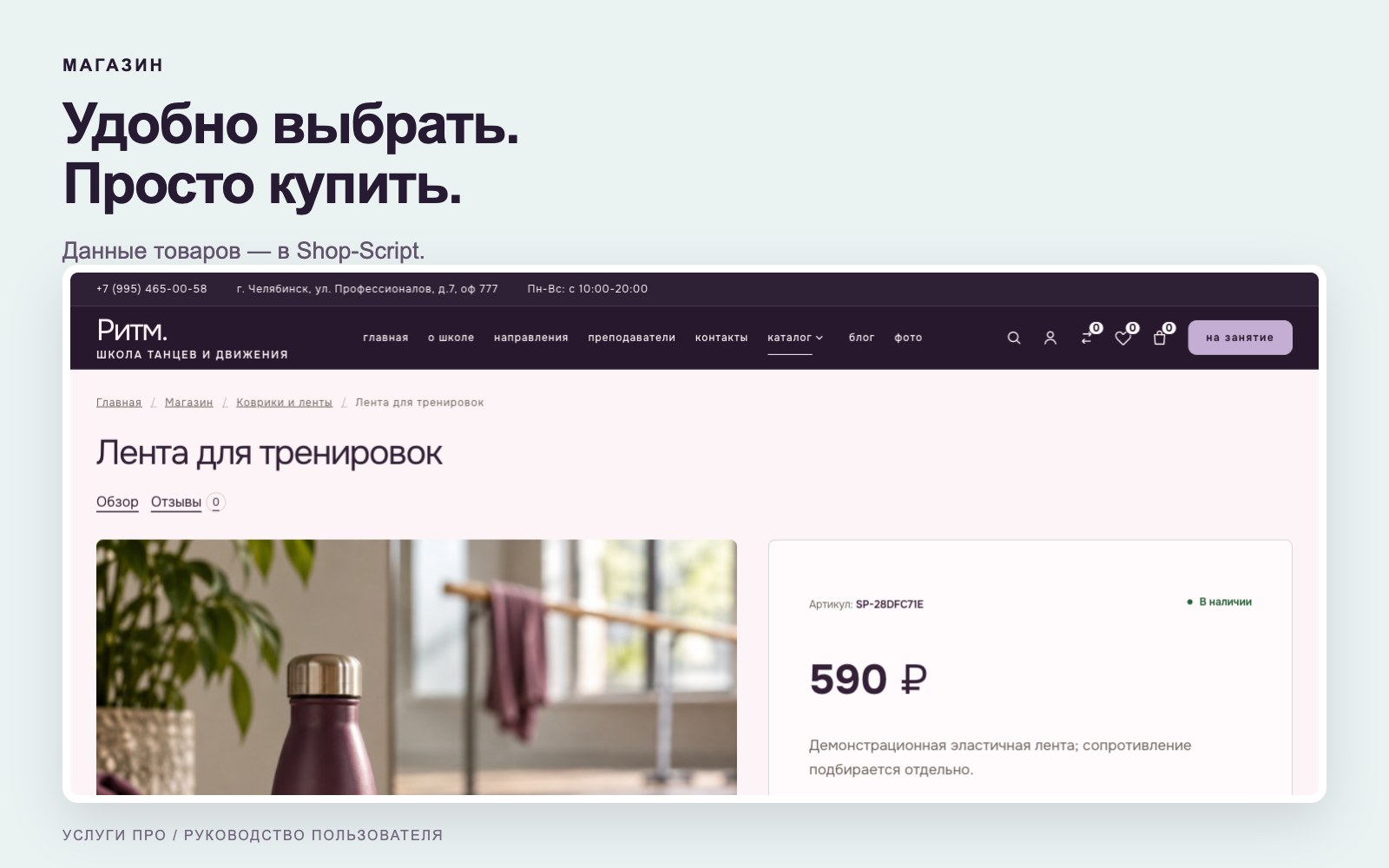
Установите часть «Услуги ПРО» для Shop-Script и назначьте её маршруту магазина. Общая шапка и подвал берут настройки из приложения «Сайт». Слайдер магазина, товарные подборки, каталог и карточка товара настраиваются в теме Shop-Script.
Блок «Главная: магазин» на главной «Сайта» — отдельная презентационная секция. Он не заменяет главную страницу Shop-Script. Его кнопку можно направить в магазин, конкретную категорию или на свой адрес.
Категории и товары
- Создайте категории и товары в Shop-Script.
- У товаров заполните названия, фотографии, описания, цены, артикулы и характеристики.
- Настройте публикацию и доступность товаров для выбранной витрины.
- Добавьте характеристики в фильтры нужных категорий средствами Shop-Script.
- Откройте категорию на сайте и проверьте сортировку, фильтрацию и переход в товар.
Если товар не появился, проверьте его публикацию, принадлежность к категории и настройки витрины. Переключатель темы не публикует скрытый товар.
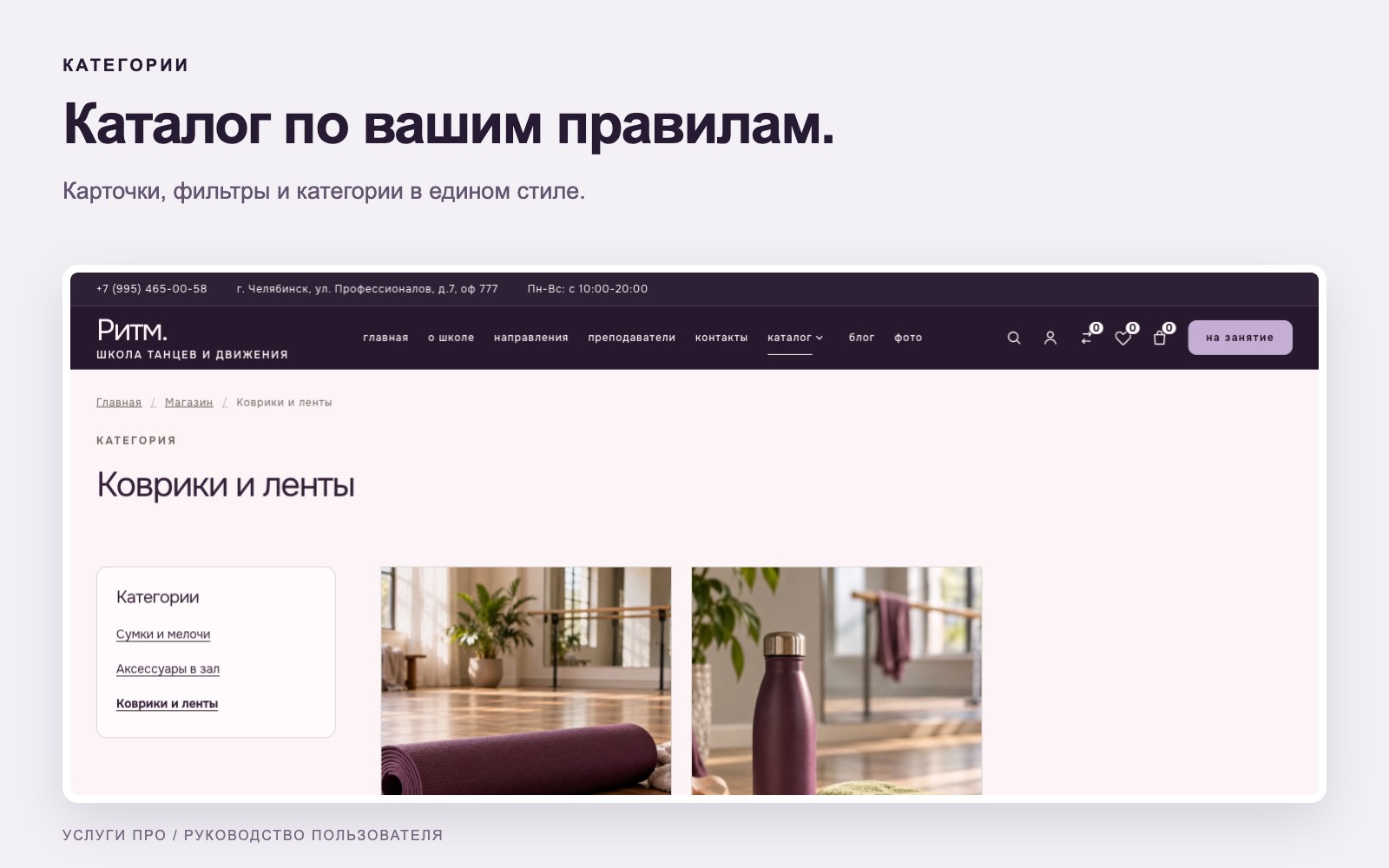
Вид каталога
В настройках темы магазина задаются отображение карточек, наличие, бейджи, зачёркнутая цена, краткое описание и подписи кнопок. Для фильтра доступны расположение, вывод выбранных характеристик и обновление каталога без полной перезагрузки.
В разделе «Сайдбар каталога» включите нужные информационные страницы, категории, статьи, отзывы или фотографии, настройте порядок и лимит. Для статей можно выбрать ID блога. Не включайте дополнительные блоки, если в источнике нет опубликованных данных.
Страница товара
В «Карточка товара» выберите способ отображения информации и галереи, пропорции фотографий, функции сравнения и избранного. Отдельно настраиваются похожие товары, сопутствующие товары и недавно просмотренные, их заголовки и количество.
Названия характеристик и значения заполняются в Shop-Script. Для фотографий используйте единый подход к фону и пропорциям. Проверьте выбор вариантов, изменение цены, количество и добавление в корзину.
Корзина, доставка и оплата
Способы доставки, ПВЗ, тарифы, ограничения и методы оплаты задаются средствами Shop-Script и соответствующих плагинов. Тема оформляет уже доступные варианты и выделяет выбранный. Если метод отсутствует, сначала проверьте настройки самого метода, регион и условия доступности.
Перед запуском продаж проверьте корзину, изменение количества, удаление позиции, адрес, выбор доставки и оплаты. Для проверки полного заказа используйте предусмотренный вашим магазином тестовый сценарий. Изменение цвета кнопки не настраивает приём платежей.
Личный кабинет
В теме можно включить личный кабинет и ссылки избранного и просмотренных. Сам вход, регистрация и доступ к заказам зависят от конфигурации Webasyst и Shop-Script. Проверяйте кабинет отдельно как гость и как авторизованный покупатель.
Далее: Страницы, блог и фотогалерея
Вернуться к оглавлению ↑Страницы, блог и фотогалерея
Публикуйте материалы в профильных приложениях, а их представление настраивайте в теме.
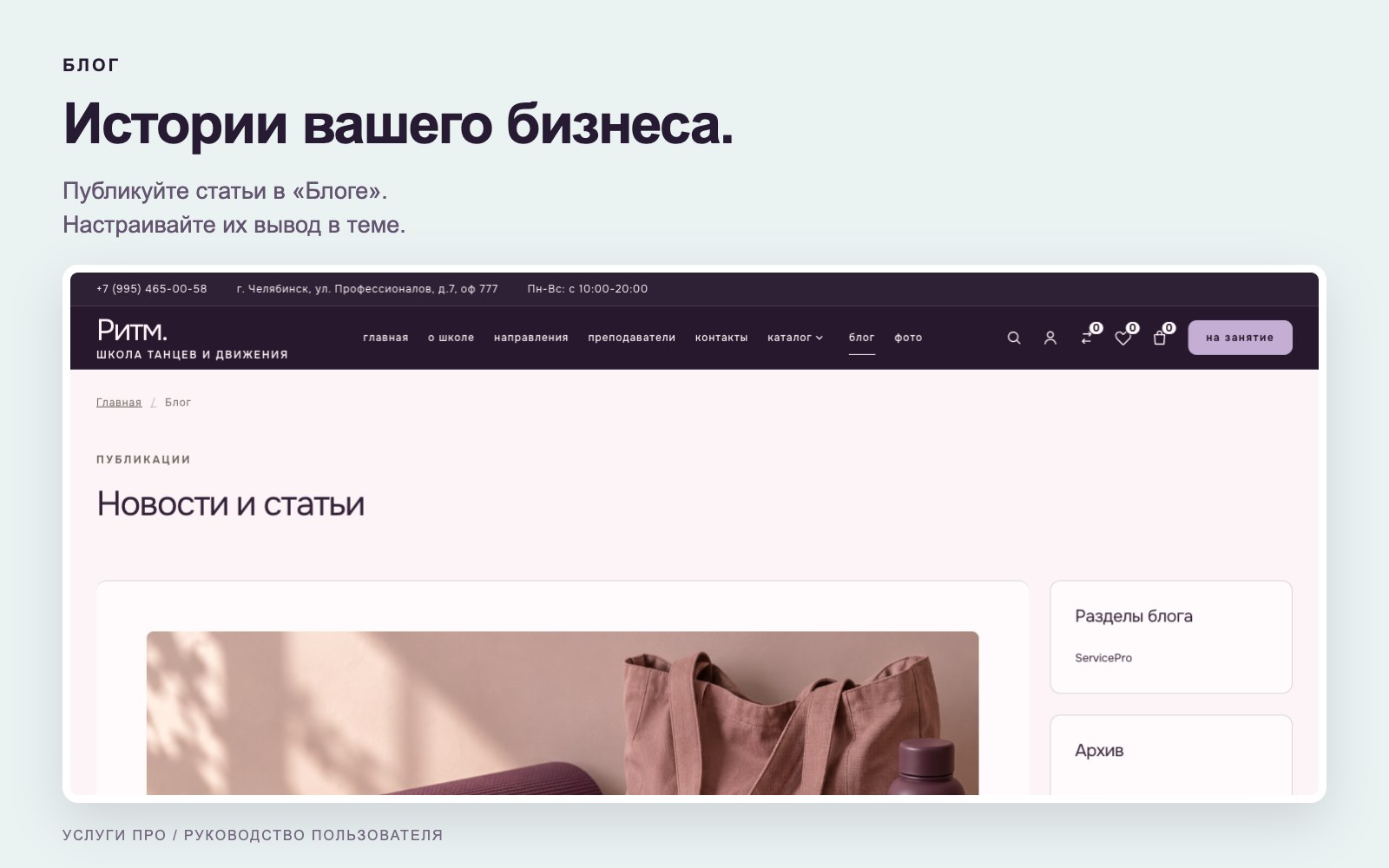
Информационные страницы
В приложении «Сайт» создавайте страницы о компании, услугах, условиях и контактах. Заполните название, адрес, содержимое и параметры публикации. Подстраницы помогают разделить большие материалы на понятные разделы.
Редактирование информационной страницы не меняет блоки главной, заполненные через настройки темы. Если текст не обновился там, где вы ожидали, проверьте его источник: поле темы, страница или запись приложения.
Блог
- Создайте или выберите публичный блог в приложении «Блог».
- Добавьте публикацию с заголовком, текстом, изображением и анонсом.
- Опубликуйте материал и проверьте его адрес.
- В теме «Блога» выберите макет списка, сетку или список карточек, количество колонок и оформление.
- Настройте вывод даты, автора, анонса, комментариев и боковой колонки.
На странице публикации вывод даты, автора и комментариев регулируется отдельно от карточки в списке. Наличие комментариев зависит также от настроек самого приложения.
Статьи на главной
В «Главная: журнал» включите блок, задайте заголовок, количество статей и «ID блога для статей». Значение 0 выбирает доступные публичные блоги; конкретный числовой ID ограничивает источник. Недоступный блог не подменяется другим.
Если статьи отсутствуют, проверьте публикацию, доступность блога на нужном сайте и ID. Изменение ID не исправляет неправильный маршрут приложения.
Альбомы и фотографии
- В приложении «Фото» создайте альбом и загрузите фотографии.
- Добавьте названия и описания, проверьте публичный доступ.
- В теме «Фото» настройте показ альбомов, сетку и количество колонок отдельно для компьютера, планшета и телефона.
- Выберите пропорции миниатюр, положение названий и способ открытия фотографии в альбоме.
- Проверьте страницу альбома и отдельной фотографии.
У отдельной фотографии доступны собственный макет, тёмный фон и вывод описания, автора, альбомов и меток. Эти настройки не меняют оригинальные файлы.
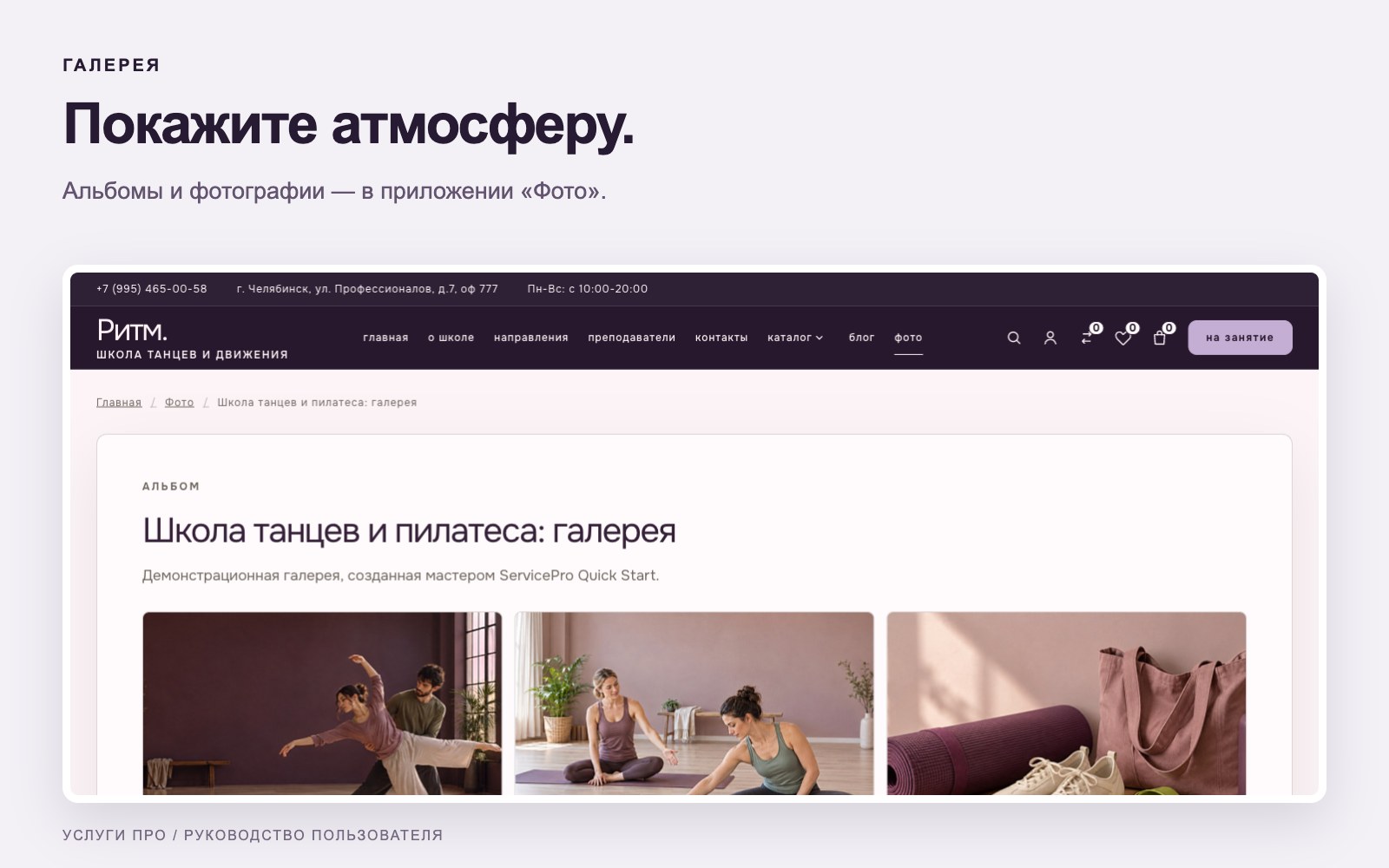
Галерея на главной
В «Главная: галерея» выберите источник. Автоматический режим выводит последние публичные фотографии приложения «Фото» с заданным лимитом. При отсутствии публичных фотографий блок скрыт.
Для ручного режима загрузите изображения в поля галереи и заполните их описания. Эти поля не используются автоматическим режимом: если вы загрузили фотографию, а она не появилась, проверьте выбранный источник.
Далее: Обновления, изображения и решение проблем
Вернуться к оглавлению ↑Обновления, изображения и решение проблем
Сохраните собственные изменения и проверьте основные сценарии перед запуском сайта.
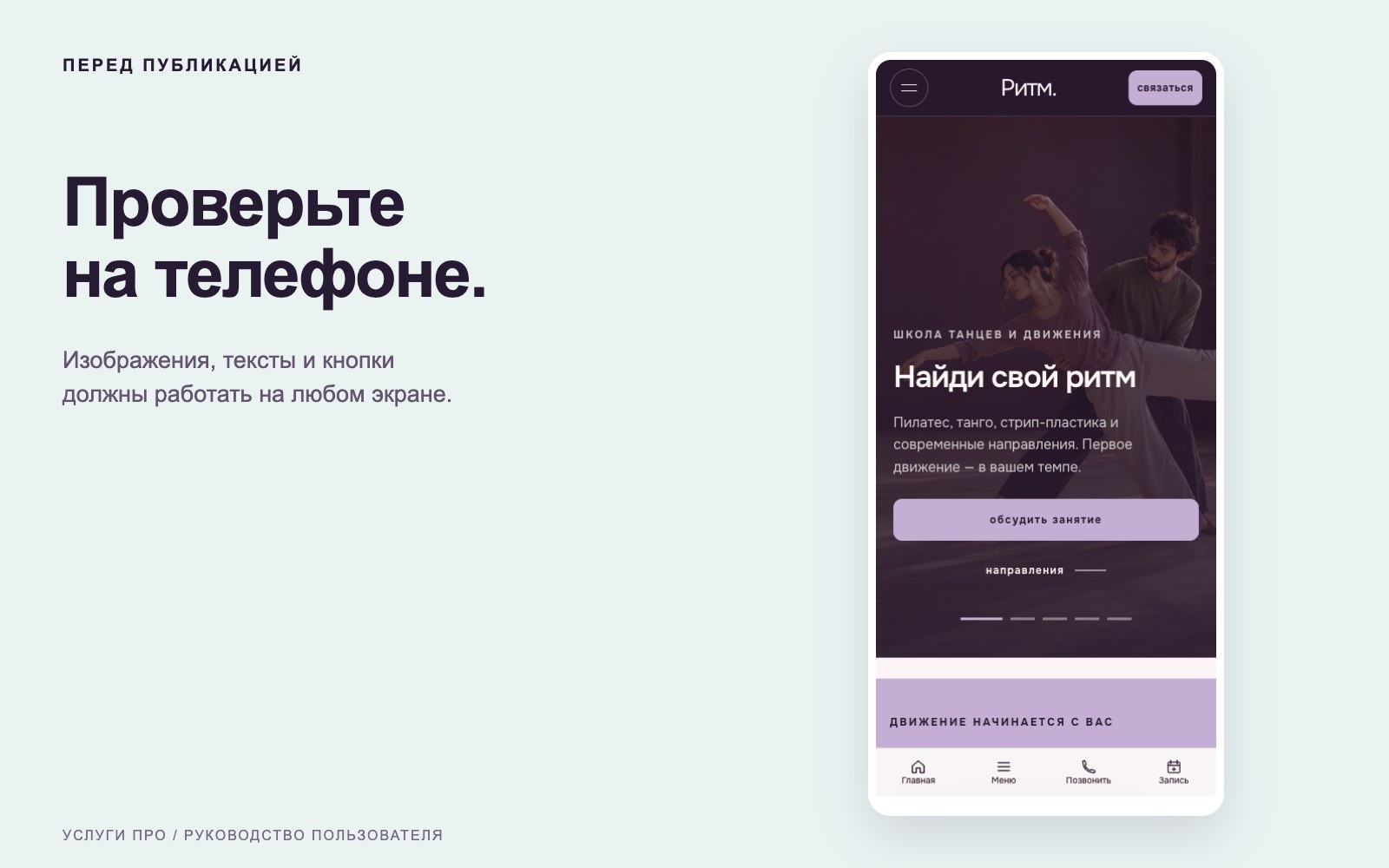
Подготовка изображений
Для слайдов используйте рекомендацию 1920 × 960 px, для бокового блока — 900 × 1000 px. Это исходные размеры; на телефоне кадр может обрезаться под композицию. Держите важный объект ближе к центру и проверяйте оба экрана.
Для портретов подготовьте согласованные пропорции и одинаковый масштаб лица. Перед загрузкой уменьшайте слишком большие фотографии и сохраняйте разумное качество. Не увеличивайте маленькое изображение в несколько раз: это не добавляет детализации. Заполняйте описания изображений понятным текстом.
Пользовательские стили
Для дополнительных CSS-правил предусмотрен файл users.css и переключатель его подключения. Используйте его для своих точечных изменений, сохраняя копию. В дополнительных приложениях есть собственный переключатель пользовательских стилей.
Перед CSS-правкой проверьте, нет ли нужной настройки в теме. Избегайте общих правил для всех ссылок, кнопок и заголовков: они могут затронуть корзину, запись и карту ПВЗ.
Обновление
- Сохраните резервную копию файлов темы, её настроек и данных сайта.
- Отдельно сохраните users.css и собственные изменения шаблонов.
- Уточните состав совместимого комплекта и обновляйте необходимые части темы согласованно.
- После обновления проверьте главную и подключённые приложения.
- Если нужно, используйте штатную очистку кеша Webasyst и повторно откройте страницу.
Обновление файлов не является запуском быстрого старта. Не запускайте повторный импорт только для получения новой версии дизайна: он может изменить ваши демо-записи.
Блок включён, но его нет
Проверьте заполнение заголовков и карточек, выбранный источник, публикацию данных, лимит и доступность приложения на нужном домене. Пустой автоматический блок может скрываться. Убедитесь также, что редактируете главную «Сайта», а не главную магазина.
Изменения видны не везде
Проверьте назначение темы всем маршрутам и настройку общей родительской темы «Сайта». Цвет отдельной секции может перекрывать общий цвет. Сравните результат в новой вкладке после сохранения; при необходимости обновите кеш штатным способом. Не очищайте всю конфигурацию и не сбрасывайте тему ради одного устаревшего изображения.
Нет кнопки записи или свободного времени
Для кнопки проверьте выбранное действие, доступный маршрут приложения и контактные поля. Для времени — активность специалиста, назначенные услуги, продолжительность и расписание в приложении записи. Ссылка на внешний сервис не передаёт автоматически параметры специалиста.
Нет профиля специалиста или отзывов
Для профиля приложения нужен плагин «Страница специалиста» и действующий специалист. Для автоматических отзывов — плагин «Отзывы о специалистах» и опубликованные отзывы. Проверьте выбранные источники и ID, а не только тексты карточек.
Производительность
На скорость влияют размер изображений, хостинг, сторонние скрипты и подключённые приложения. Проверяйте страницы после добавления своего контента и измеряйте мобильную и настольную версии отдельно. Результаты демонстрационного сайта не гарантируют тот же балл на другой установке.
Перед публикацией
- Собственные название, контакты, график и мессенджеры.
- Рабочие ссылки меню, кнопок и политики.
- Реальные услуги, цены, специалисты и расписание.
- Заменённые демо-фото и тексты.
- Нет пустых блоков и обрезанных надписей на телефоне.
- Проверены запись, каталог, товар и корзина, если используются.
- Проверены опубликованные статьи и фотографии.
- Сохранена резервная копия.
Что сообщить поддержке
Укажите адрес проблемной страницы, приложение, версию темы, выбранный макет и точные действия для воспроизведения. Приложите скриншот и ожидаемый результат. Не публикуйте пароли, данные клиентов и платёжную информацию в открытой переписке.
Вернуться к оглавлению ↑При обращении укажите адрес страницы, версию темы и шаги, после которых возникла проблема.
support@proffiweb.ru